【Calibre電腦pc版下載】Calibre官方下載 v5.25.0 電腦特別版
- 軟件類型:應用軟件
- 軟件語言:簡體中文
- 授權方式:免費軟件
- 更新時間:2024-08-31
- 閱讀次數:次
- 推薦星級:
- 運行環境:WinXP,Win7,Win10,Win11
軟件介紹
Calibre電腦版是一個功能強大方便好用的電子書閱讀軟件。Calibre電腦版的功能包括圖書館管理、格式轉換、新聞、將資料轉換為電子書、電子書閱讀器同步功能以及與電子書閱讀器的集成。Calibre電腦版免費、開源、跨平臺設計,可在Linux、OS X和windows操作系統中運行。
軟件特色
1、 Calibre電腦版源代碼開放,擁有跨平臺的設計,可在Linux,OS X和Windows操作系統中運行。
2、 Calibre電腦版擁有完整的電子圖書館,包括圖書館管理,格式轉換,新聞,材料轉換為電子書。
3、 Calibre電腦版電子書閱讀器同步功能、整合進電子圖書閱讀器。
4、 Calibre電腦版優點是功能全,可定制化程度高,可以折騰。缺點是體積龐大、速度慢、BUG較多(不過修得很快)。
Calibre電腦版軟件功能
1、怎么添加電子書到書庫
下載并安裝好 Calibre電腦版,然后運行軟件,點擊左上角的“添加書籍”圖標,這時候只要將想要轉換的電子書添加到書庫中即可(也可以直接將電子書拖放到書庫)
2、選擇一種轉換模式
選中一個或多個電子書,點擊鼠標右鍵,在彈出的菜單中將鼠標移到“轉換書籍”,這時會彈出一個子菜單,可看到“逐個轉換”和“批量轉換”選項。
如果選取了多個文件,使用“逐個轉換”需要對每一個圖書進行單獨的設置,比如可以對不同的電子書設置不同的格式
“批量轉換”則是所有電子書共用一個設置。請根據自己的需要選擇。
3、修改電子書信息
如果選擇了“逐個轉換”會針對每一本電子書彈出一個設置對話框,你可以對該電子書的“輸出格式”、“元數據(包括書名、封面、作者等基本信息的設置)”、“界面外觀(包括字體大小、內嵌字體、行高等內容格式的設置)”、“智能處理”、“頁面設置”、“結構檢測”、“內容目錄”、“查找與替換”、“EPUB輸出”、“調試”項進行詳細的設置。如果選擇了“批量轉換”,則不能批量修改它們的“元數據”及使用“調試”功能。
4、查看或管理轉換進程
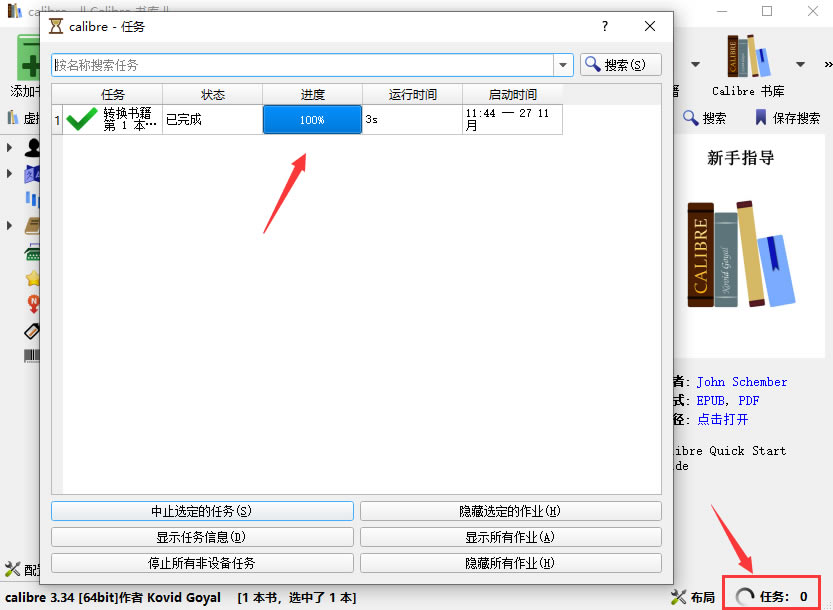
所有轉換設置完畢后,點擊“確定”按鈕開始轉換。轉換過程中主頁面的右下角會有“任務:**”的字樣和一枚轉動的菊花圖標,點擊它們便會彈出一個任務列表框,在這里你可以查看轉換狀態并對單個或多個任務進行中止、隱藏等操作。
5、獲取轉換后的電子書
當右下角的“任務”后的數字變為“0”時就表示轉換任務已經完成。你只要右鍵點擊圖書在菜單中點選“打開所在目錄”便能轉到存儲的默認文件夾并找到已經轉換好格式的電子書。
如果不想一個一個地打開電子書所在目錄,那么你就可以選擇多個電子書,右鍵點擊在彈出的菜單中將鼠標定位到“保存到磁盤”,在彈出的子菜單中點選“保存到磁盤單個目錄”,在彈出的對話框中選擇一個目錄,就可以將它們統一放到一個文件夾里了。
Calibre電腦版軟件亮點
閱讀器同步功能、整合進電子圖書閱讀器。
編輯簿在正常模式下搜索時,搜索表達式中的空格要匹配文本中的多個空格和換行符。
當運行calibreportable.exe時,如果它被放置在一個路徑太長的位置,就會彈出一個更有用的錯誤消息。
編輯書:允許跳過確認對話框時,標記非第一個文件作為封面頁
添加快捷鍵[Ctrl+Alt+p]切換到先前打開的庫。
軟件安裝教程
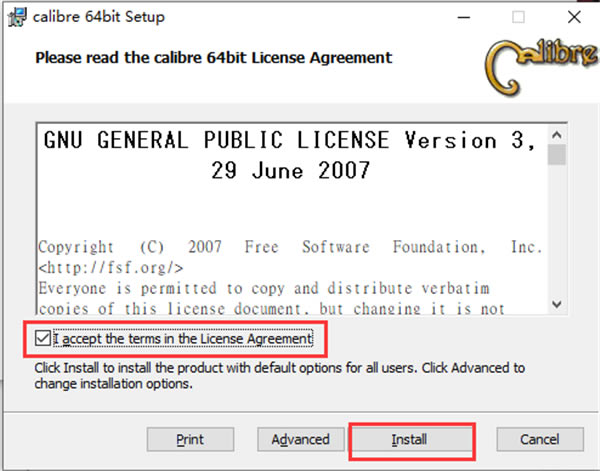
一、首先在本站下載 Calibre電腦版安裝包,下載完成后得到zip格式的壓縮包,鼠標右鍵點擊壓縮包在彈出的菜單欄中選擇解壓到當前文件夾,得到 Calibre電腦版3.34.0.msi文件,雙標左鍵雙擊運行進入 Calibre電腦版許可協議界面,你需要先勾選我同意后再點擊install(安裝)。
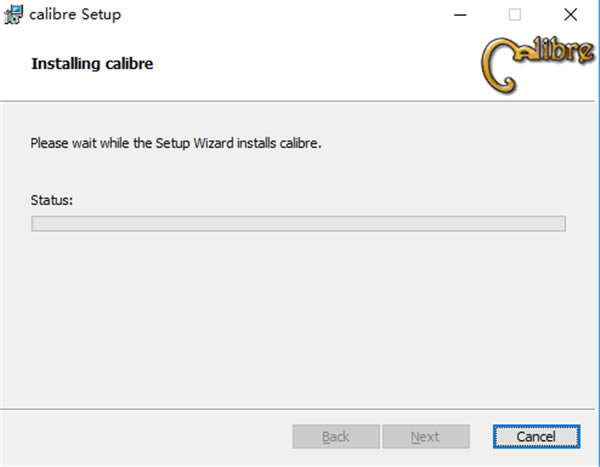
二、Calibre電腦版正在安裝中,如下圖所示,你只需等待安裝進度條完成后就可以完成安裝。安裝速速是很快的,你只需等一小會就可以。
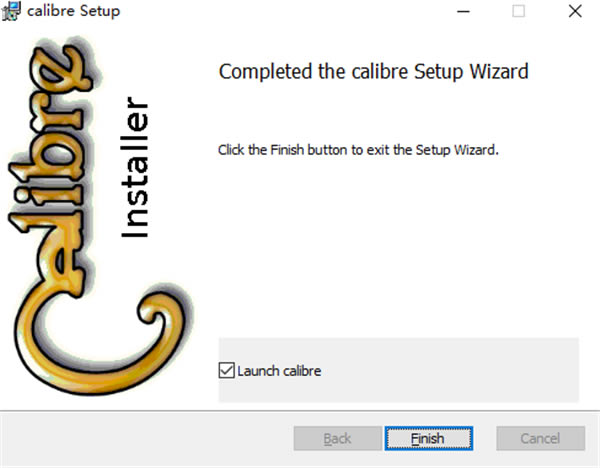
三、Calibre電腦版安裝完畢,會出現下圖中的界面,這就表明 Calibre電腦版已經成功安裝到電腦上,然后點擊界面下方的Finish(結束)選項,就可以進入下一步。
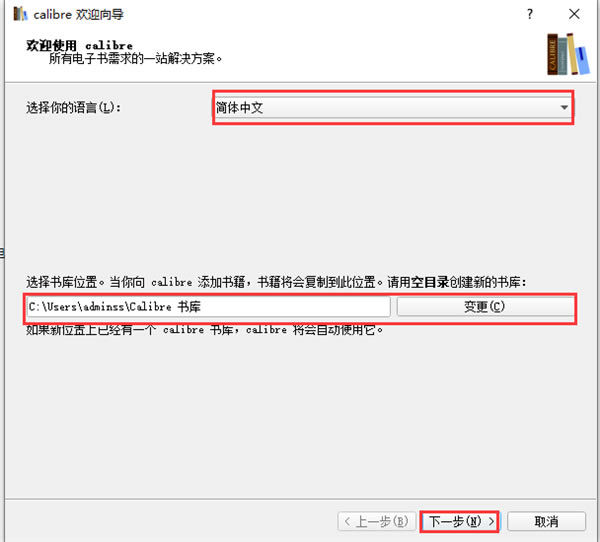
四、進入Calibre電腦版電腦版向導界面,在這里你可以設置軟件的語言以及書庫位置,書庫位置是當你向 Calibre電腦版添加書籍時,書記會復制到你設置的書庫位置,這里需要注意一定要用空目錄創建新的書庫。設置完成后點擊下一步。
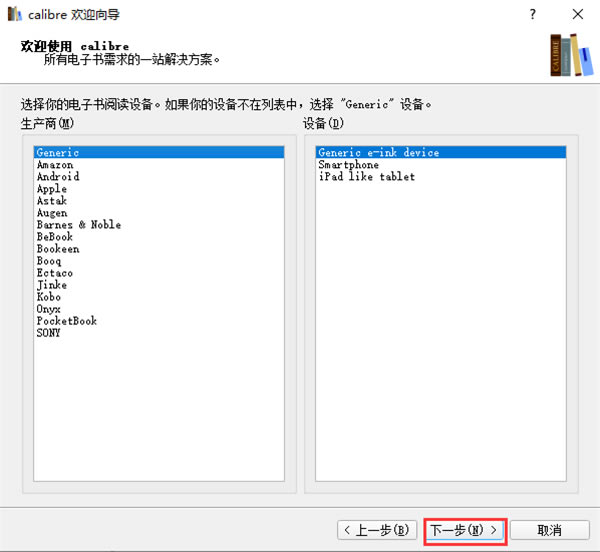
五、進入到選擇你的電子書閱讀設備界面,你可以選擇生產商和設備,如果你的設備不在列表中,可以選擇“Generic”設備,選擇完成后再點擊下一步。
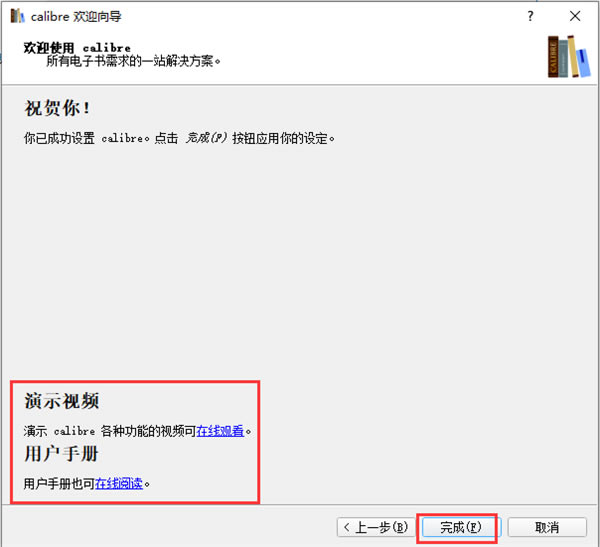
六、進入到 Calibre電腦版設置完成界面,如下圖所示,軟件提示你已經成功設置 Calibre電腦版,你可以點擊頁面下方的完成結束向導界面。在界面的左下角還有演示視頻和用戶手冊,如果你需要的話可以點擊進行查看。
Calibre電腦版轉換格式方法
1、首先打開Calibre電腦版軟件,需要轉換的書目不在列表的可以點擊界面的添加書籍選項,將需要的書籍添加到列表中。將需要的書籍添加進來后開始進行下一步操作。
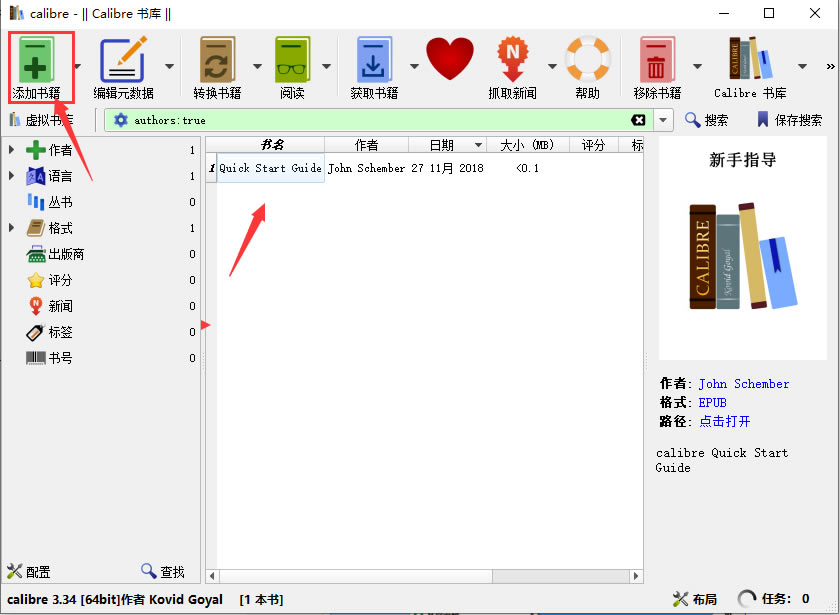
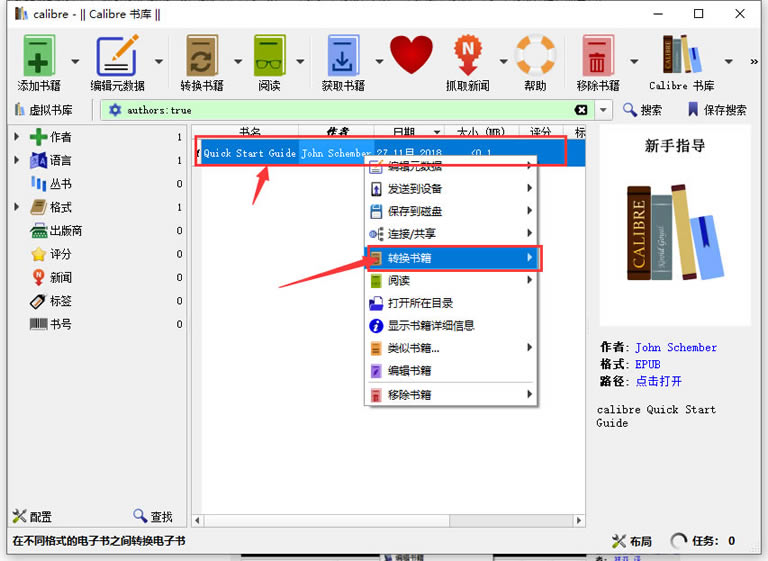
2、在列表中找到剛添加進來的書籍。然后鼠標右鍵點擊書籍會彈出菜單欄,如下圖所示,有有閱讀、編輯、移除等多種選項,我們找到轉換書籍并點擊,會有逐個轉換和批量準換兩個選項,我們點擊逐個轉換,然后進入下一步。
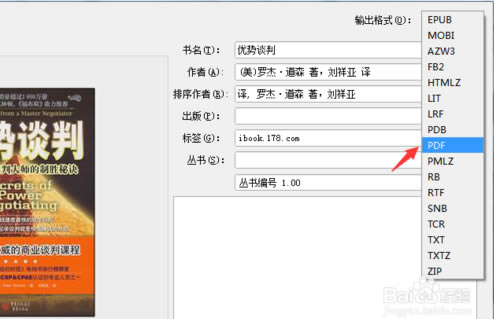
3、進入到Calibre電腦版逐個轉換頁面,如下圖所示,在界面上方有輸入格式和輸出格式選項,你可以在輸出格式中選擇一個想要轉換的格式,如圖二中所示,有多種的輸出格式可以選擇。然后在界面的右側會有一列的功能選項,你也可以進行選擇設置。
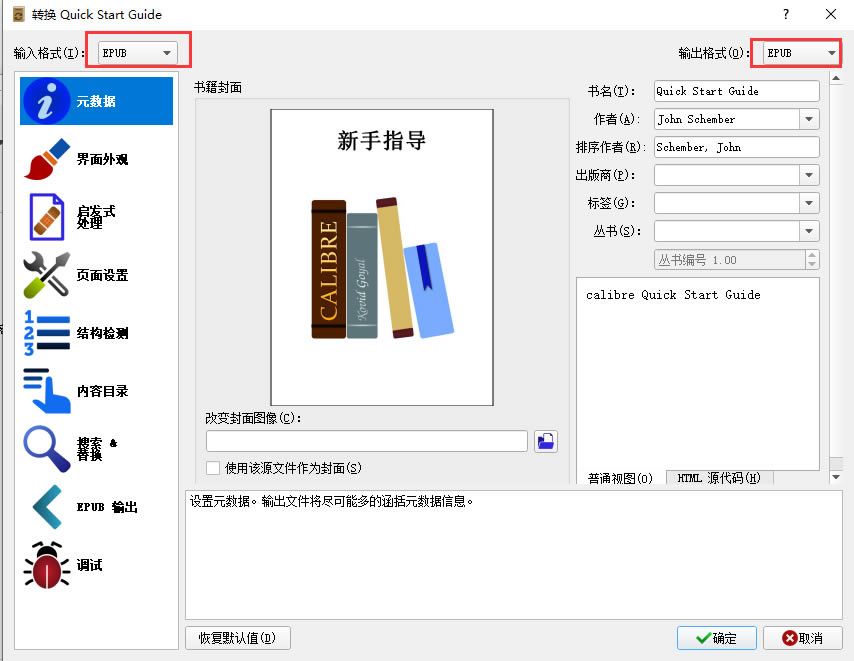
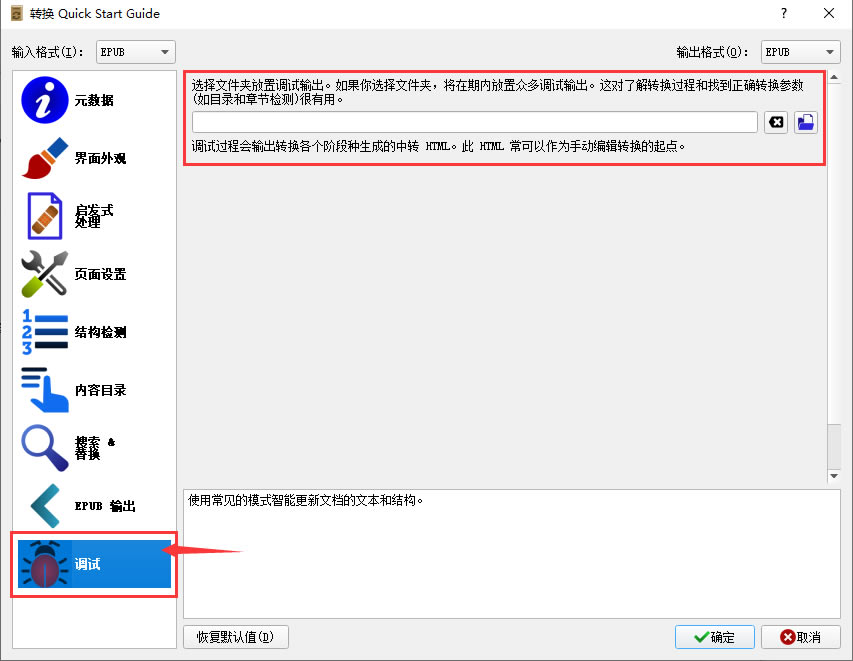
4、你在設置完成后,可以先點擊界面右側的調試選項進行調試,點擊界面中的文件夾圖標來選擇文件夾放置調試輸出,需要注意的是在調試過程中會輸出轉換各個階段中生成的中轉html,這個html可作為手動編輯轉換 的起點;
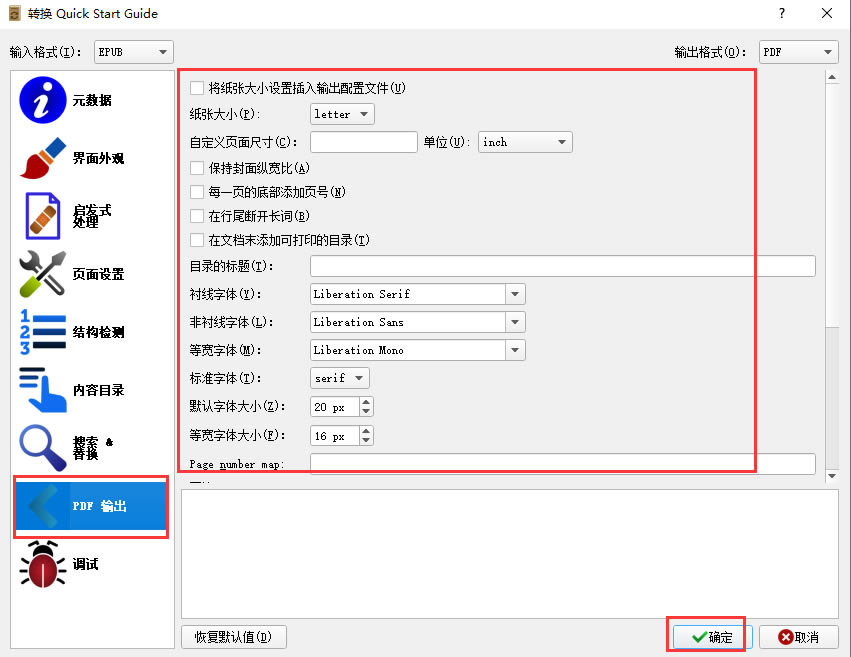
5、你在調試完成沒有什么問題后就可以點擊界面右側的PDF輸出選項,進入該界面,可以設置一些智障的大小、字體大小、顏色等選項,選擇完成后就點擊確定進行轉換了,轉換速度是很快的,你只需要的耐心等待一小會就可以了。
6、點擊確定后就可以開始轉換了,界面會返回到Calibre電腦版主界面,在界面右下角有任務選項,點擊后就可以查看正在轉換的文件,如下圖所示,用戶等待轉換完成,就可以在之前設置的保存位置中找到轉換后的文件,操作很簡單,有需要的趕緊來下載使用吧。