

【Apabi Reader閱讀器官方下載】Apabi Reader閱讀器免費下載 v4.5 免安裝電腦pc版
- 軟件類型:應用軟件
- 軟件語言:簡體中文
- 授權方式:免費軟件
- 更新時間:2024-08-31
- 閱讀次數:次
- 推薦星級:
- 運行環境:WinXP,Win7,Win10,Win11
軟件介紹
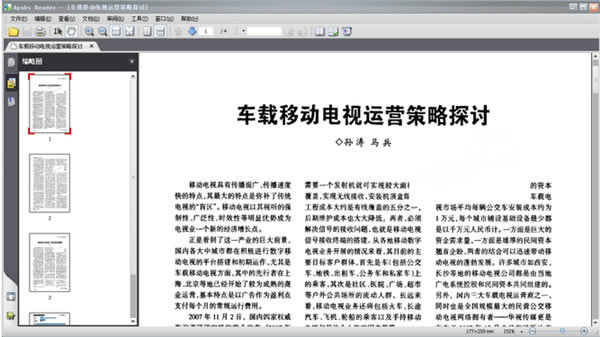
Apabi Reader閱讀器官方版(方正阿帕比閱讀器)是一款簡單好用的CEB電子閱讀工具,該軟件操作方便,效果強大,用戶僅需拖拽文本,即可實現文字翻譯、即時閱讀、文件管理、格式轉換功能,此外,你還能下載、收藏保存書籍,快速解決批注、書簽插入等閱讀難題。
相較于同類型軟件,方正阿帕比閱讀器流暢穩定,能夠為廣大使用者提供綠色閱讀環境,帶來優質操作體驗,用戶可以通過它打開各種主流文檔與網頁格式文件,瀏覽書本內容。
軟件特色
1、版權無憂:由出版社、作者授予信息網絡傳播權,從源頭徹底解決版權問題,購買與使用無后顧之憂。
2、好書新書:出版社推薦圖書、特色圖書、高校與科研單位圖書館推薦的著作,相關獎項獲獎圖書、特聘顧問推薦圖書,2002年以后出版的新書占70%。
3、種類齊全:覆蓋中圖法所有二級分類,并在計算機、管理、外語、文學等方面重點建設。
4、數量豐富:與全國400家出版社合作開展網絡出版,已出版電子圖書10萬種,每年增加5萬種。
5、功能豐富:能實現全文檢索、章節跳轉、劃線、批注等。
軟件功能
1、全新的讀書模式UI:多套閱讀場景選擇,工具欄菜單支持透明效果,可自動隱藏,改進動態翻頁效果,ceb文件閱讀器。
2、方正阿帕比閱讀器支持帶邏輯結構信息的CEBX重排顯示。
3、支持新一代DRM系統,更靈活的權限控制。
4、支持CEBX自動切白邊功能。
5、支持鼠標雙擊取詞,三擊取行。
6、普通模式下,支持TXT書簽。
7、支持64位Win7/Vista系統,包括資源管理器中CEB/CEBX預覽功能,Outlook2007中 CEB/CEBX預覽功能。
apabi reader閱讀器安裝教程
1、首先從本站本站軟件園下載“Apabi Reader閱讀器官方版”,接著在相關目錄,雙擊打開壓縮“ApabiReaderzk.zip”,啟動應用程序,選擇“自定義”安裝模式。
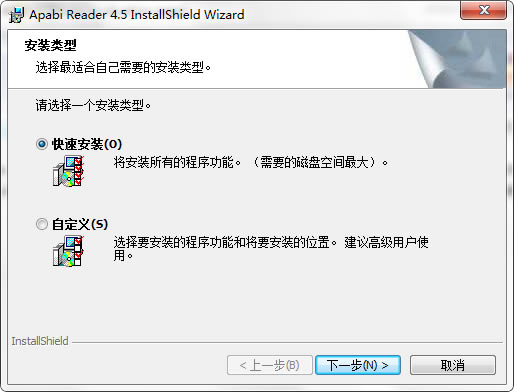
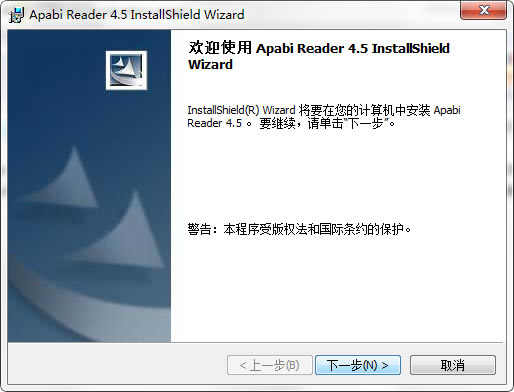
2、該頁面提示即將安裝,大家不用管它,直接點擊“下一步”就可以了。
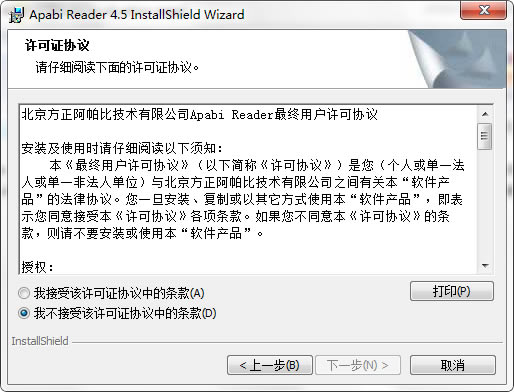
3、正式進入安裝過程,先點擊“我接受該許可”,同意協議內容,再點擊“下一步”。
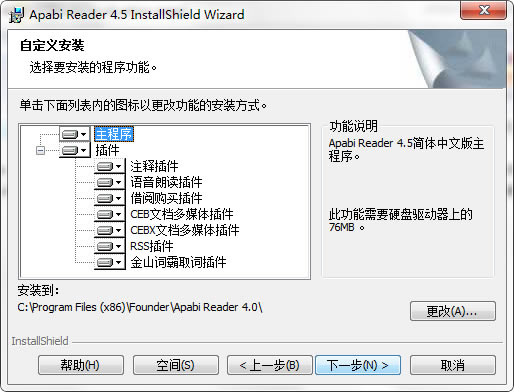
4、下列為一些常用組件以及插件,小伙伴們可以根據實際情況選擇,選好之后,點擊“下一步”。
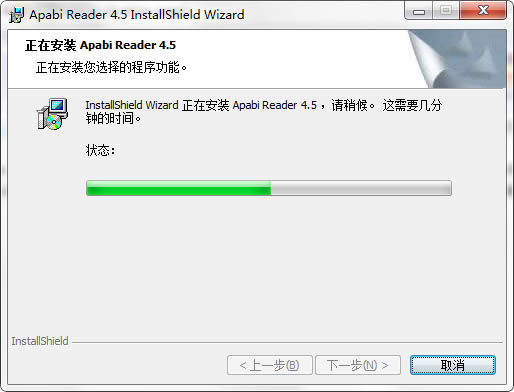
5、稍等片刻,正在安裝中,軟件綠色小巧,很快就好。
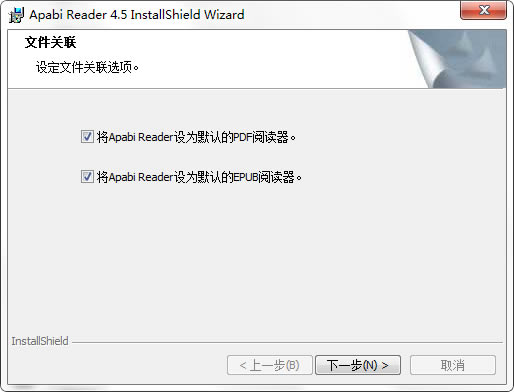
6、安裝好后,我們可以選擇把apabi reader設置成“PDF閱讀”和“EPUB閱讀器”。
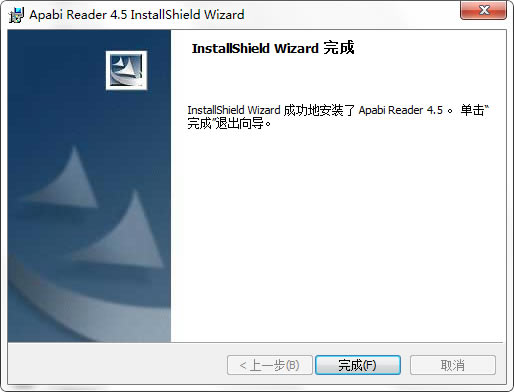
7、最后我們可以正式開始體驗Apabi Reader閱讀器免費版了。
apabi reader如何轉換成PDF
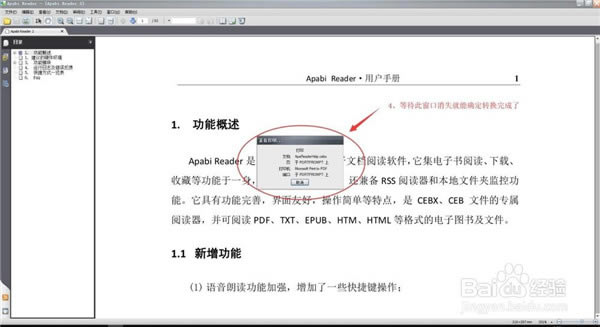
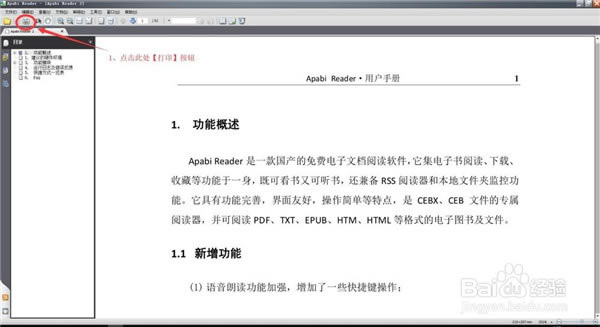
1、點擊此處“打印”按鈕。
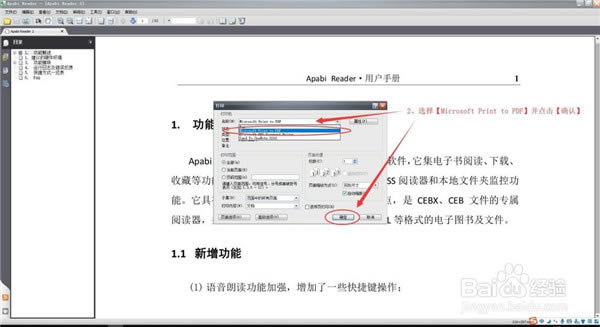
2、選擇“Microsoft Print to PDF”并點擊“確認”。
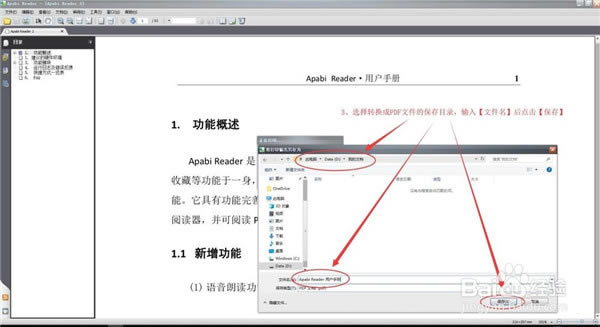
3、選擇轉換成PDF文件的保存目錄,輸入“文件名”后點擊“保存”。
4、等待此窗口消失就能確定轉換完成了。
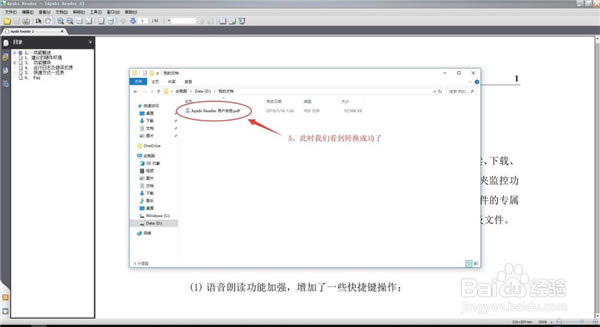
5、此時我們看到轉換成功了。
apabi reader如何轉換為word
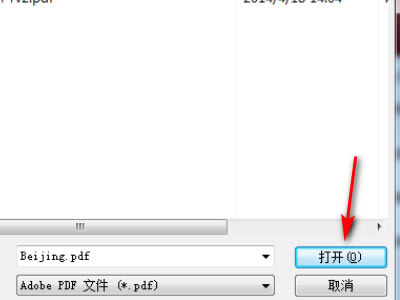
1、首先雙擊打開Apabi Reader閱讀器官方版,點擊標紅的“打開"按鈕,找到要轉換的PDF 文件,如下圖。
2、然后在菜單欄中找到“文件”,如標紅的位置。
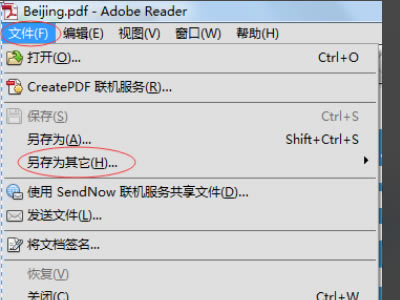
3、在“文件”中將鼠標移動到“另存為其他(H)”,界面變化如下圖。在右邊選擇項中選擇“文本(X)”,如下圖標紅的位置。
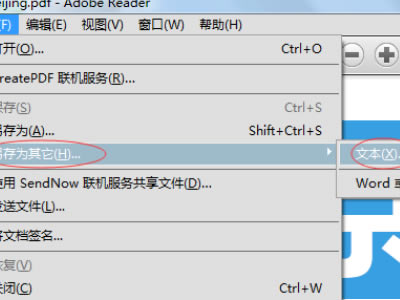
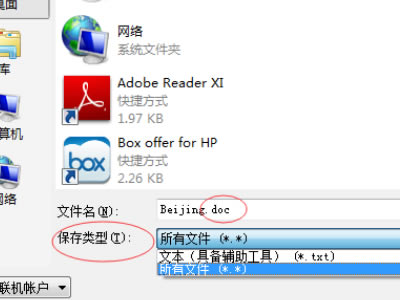
4、點擊“文本(X)”后出現如下圖所示的對話框,默認是將PDF轉換成TXT文本文檔,如果要轉換成WORD,請在保存類型中選擇“所有文件”,在文件名中將文件名的后綴修改成“.doc”。
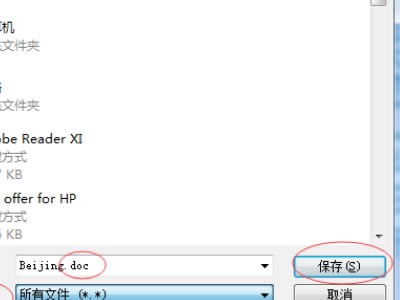
5、然后點擊保存,保存的時間是根據PDF文件的大小決定的,等待就可以了。
apabi reader打印預覽在哪里
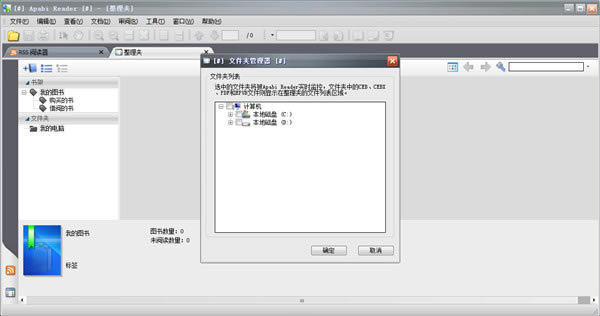
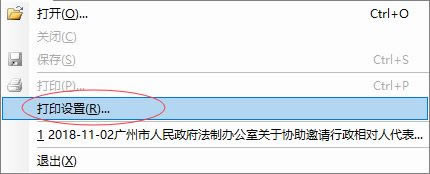
1、雖然Apabi reader閱讀器跟辦公軟件差不多的,那就是打開打印設置就可以設置相應的打印設置了。
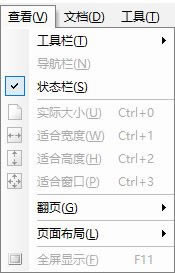
2、在查看選項也可以設置很多選項。
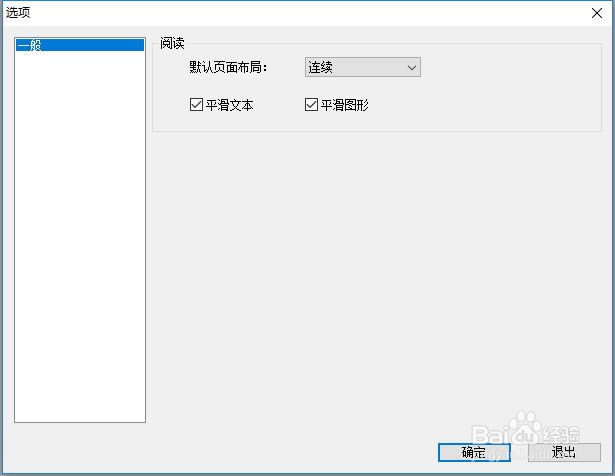
3、打開選項就可以設置布局方式。
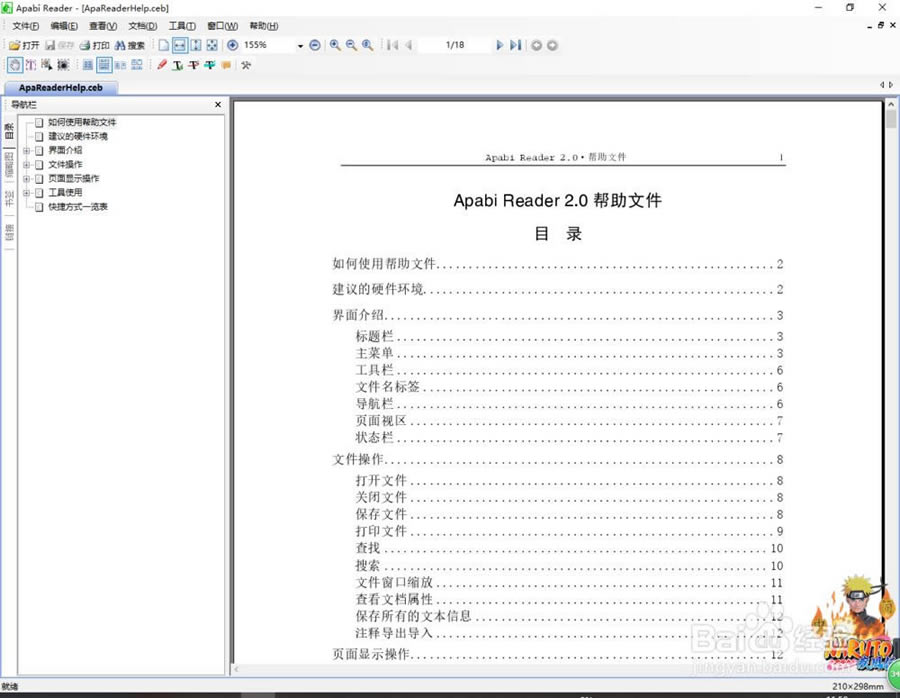
4、查看閱讀器的幫助。
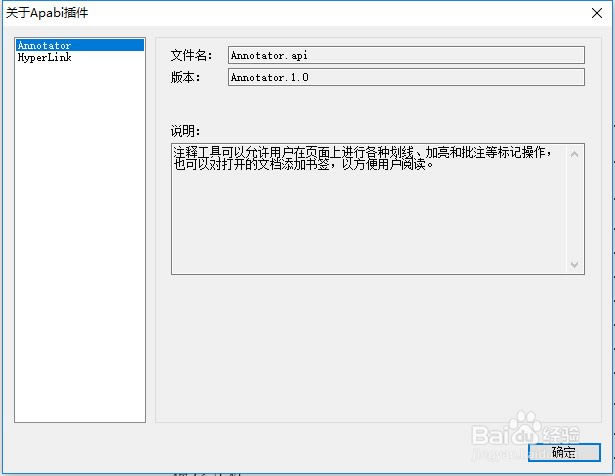
5、查看Apabi reader閱讀器的插件。
常見問題
1、Apabi Reader閱讀器是否可以閱讀CEB文檔?
A:CEB是方正技術研究院在2000年研發的版式文檔技術,目前雖然使用較為廣泛,但隨著很多新的應用模式的產生,CEB已經不能完全滿足需求了,所以我們從2006年開始,研發了新的文檔技術CEBX。CEBX繼承了CEB的優勢,同時加入了很多更豐富靈活的元素,比如電子表單、多媒體等,尤其可以很方便的從版式顯示到重新排版顯示以適應移動閱讀的需求。 您可以使用Apabi Maker將文檔轉換為CEBX格式的文檔,放在手機或其他移動設備上進行閱讀。注意:加密的CEB文檔不能轉換成CEBX格式文檔。
2、 Apabi Reader閱讀器如何上傳字體?
A:操作步驟:閱讀頁面,設置-->CEBX/TXT/PDF/ePub閱讀設置-->字體/默認字體,點擊“添加字體”按鈕后,新頁面將給出web地址,IE瀏覽器上輸入后,可將本機的字體上傳到設備上。上傳后,可在用戶字體處選擇。
3、 Apabi Reader閱讀器如何做注釋?
A:只有CEBX和PDF支持注釋操作。在文字上長按,直到彈出對話框。在新彈出的菜單上選擇“注釋”,新菜單中的高亮、刪除線、下劃線、自由劃線都是有來做標記的。長按后,選中的文字有前后節點,點住后可以移動節點,調整要選取范圍。
4、Apabi Reader閱讀器為什么輸入wifi上傳界面給出的URL地址時,顯示打不開?或點擊瀏覽上傳按鈕無效?
A:請查看iOS設備和電腦的IP地址是否在同一個IP段,如不在,請更改IP地址后再wifi上傳。
5、 Apabi Reader閱讀器如何從中華數字書苑上下載圖書?
A:使用瀏覽器訪問中華數字書苑,找需要的圖書,點擊借閱。
6、 Apabi Reader閱讀器如何添加中華數字書苑或第三方OPDS協議在線書店到在線書店?
A:在線書店頁面,點擊添加,輸入中華數字書苑地址或第三方OPDS地址,再點擊添加。 輸入格式:如是中華數字書苑,輸入網站名稱和機構名稱。如,添加OPDS書店,shucang.org 機構名稱:用電腦瀏覽器訪問的網址,www.apabi.com/后的就是機構名稱,如下面的鏈接tiyan就是機構名稱。 http://www.apabi.com/tiyan/?pid=book.detail&metaid=m.20130820-ZDLW-898-0612&cult=CN
7、 Apabi Reader閱讀器程序里的圖書如何導出到電腦?
A:本地圖書,通過連接電腦,將ApabiReader“文檔”路徑下的圖書拷貝出來即可。 如果是從網上下載的分兩種情況: 1)中華數字書苑借閱的圖書,需要重新借閱(之前借閱的需要歸還)。 2)書倉或其他第三方OPDS書店借閱的圖書,使用iTools等第三方蘋果助手工具訪問存儲路徑,將下載的文件導出即可。 使用iTools等工具,需要先安裝iTunes。 如下圖,展示的是書倉下載圖書的存儲路徑。 /Library/Caches/OnlineShop/Shucang/Books/EPUB
8、 Apabi Reader閱讀器程序每次啟動后都會閃退?
A:在iOS系統設置里有ApabiReader,有“繼續上次閱讀”的選項,將其關閉后重啟ApabiReader看看是否能夠正常啟動。
9、 Apabi Reader閱讀器為什么在電腦上用學校/單位的賬號在中華數字書苑下載下來電子書后傳到iPad上就打不開了呢?提示圖書已損壞!
A:中華數字書苑的圖書都是DRM保護的,PC上下載后,拷到任意設備上都不能打開。如果您需要在iPad上看,請在iPad上使用ApabiReader進行借閱。