
推薦系統(tǒng)下載分類: 最新Windows10系統(tǒng)下載 最新Windows7系統(tǒng)下載 xp系統(tǒng)下載 電腦公司W(wǎng)indows7 64位裝機(jī)萬能版下載

【極速PDF閱讀器破解版下載】極速PDF閱讀器破解版安裝 v3.0.0.3013 電腦pc版
- 軟件類型:應(yīng)用軟件
- 軟件語言:簡(jiǎn)體中文
- 授權(quán)方式:免費(fèi)軟件
- 更新時(shí)間:2024-08-31
- 閱讀次數(shù):次
- 推薦星級(jí):
- 運(yùn)行環(huán)境:WinXP,Win7,Win10,Win11
軟件介紹
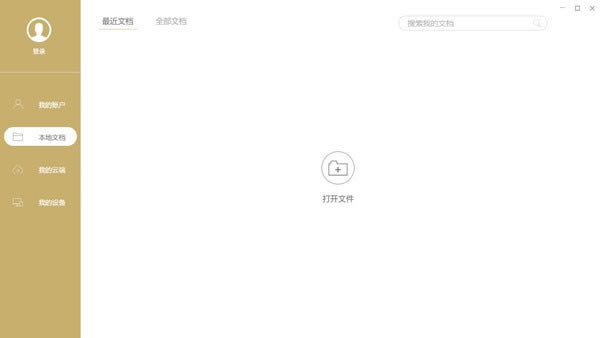
極速PDF閱讀器破解版是一款極為專業(yè),擁有多種豐富功能的PDF閱讀文檔軟件,軟件的占用內(nèi)存極小,只有幾MB,軟件的界面也極為簡(jiǎn)單,沒有較多的廣告,讓用戶可以輕松的找到需要使用的功能。平常喜歡在電腦上閱讀文檔的小伙伴們可以下載體驗(yàn)下,一定會(huì)讓你們的閱讀體驗(yàn)上升一個(gè)檔次的。
極速PDF閱讀器破解版擁有多種功能,用戶在閱讀時(shí)可以在單頁書本模式、全屏模式、幻燈片模式等模式之間來回切換,讓用戶你能在不同的場(chǎng)所里使用不同的閱讀模式,感受到最佳的閱讀體驗(yàn)。除此之外,還有多種針對(duì)閱讀所提供的小功能,讓你的閱讀更輕松。
軟件特色
1.體積只有5.4M大小,占用內(nèi)存非常少;經(jīng)過全面框架優(yōu)化,可以瞬間啟動(dòng),渲染更快速,正如名字一樣極速,給用戶帶來極速的閱讀體驗(yàn)。
2.閱讀器有兩種模式:?jiǎn)雾撃J胶蜁灸J剑�有全屏、幻燈片等功能助用戶可以隨心切換。多種閱讀模式,讓用戶隨心所欲暢游書海,享受知識(shí)的快樂。
3.閱讀器可以為用戶自動(dòng)提取文檔目錄,并切顯示出來,可以方便您通過查看文檔目錄,快速定位到用戶需要的內(nèi)容,讓您閱讀更加輕松省事。
4.經(jīng)過速度優(yōu)化的文本搜索技術(shù),可以讓用戶快速精準(zhǔn)的搜索PDF文件的內(nèi)容。
5.用戶還可以通過雙擊頁面,產(chǎn)生十字箭頭之后,調(diào)整十字箭頭的位置可以使頁面上下自動(dòng)滾動(dòng)閱讀。
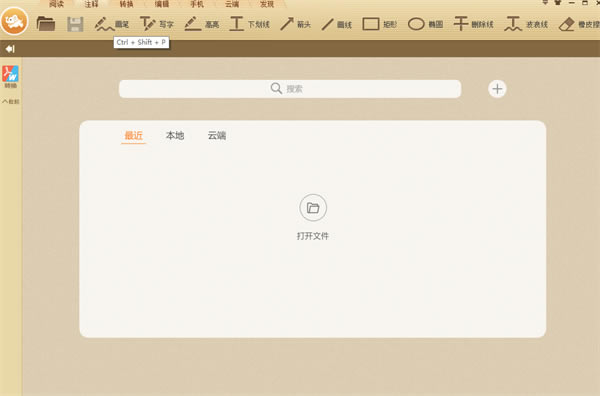
6.支持寫字、高亮、下劃線、箭頭、畫線、矩形、橢圓、刪除線、波浪線
軟件功能
1.高速:快速查看PDF文件;
2.文件管理:通過itunes、Dropbox、WLAN添加PDF,或直接從網(wǎng)上下載;
3.文件夾:使用文件夾對(duì)2265用戶的PDF進(jìn)行分類和分組;
4.標(biāo)簽:使用不同顏色的標(biāo)簽標(biāo)記你的PDF和文件夾;
5.穩(wěn)定:流暢顯示非常大的PDF文件;
6.搜索:支持在PDF文檔內(nèi)進(jìn)行全文搜索;
7.目錄和鏈接:可訪問PDF的目錄,直接支持PDF中的鏈接內(nèi)容;
8.預(yù)覽:可預(yù)覽文檔中每個(gè)頁面;
9.書簽和注釋:可添加和編輯書簽和注釋;
10.集成:允許您從其他應(yīng)用程序(如郵件或Safari)打開PDF文件;
11.連接:將PDF文件作為電子郵件發(fā)送;
12.AirPrint:直接從iPhone或iPad打印PDF文件;
13.安全:支持受密碼保護(hù)的PDF。
極速PDF閱讀器破解版使用教程
1、取消右鍵顯示
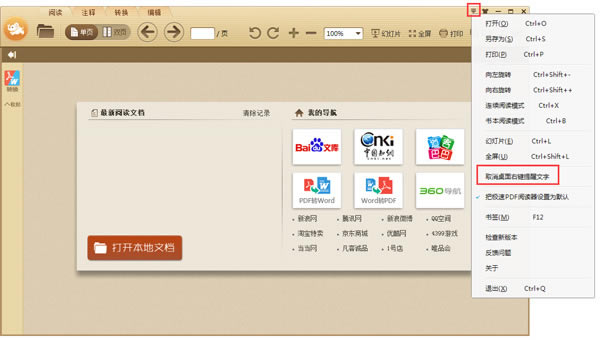
打開界面,進(jìn)入“設(shè)置”,點(diǎn)擊勾選“取消桌面右鍵提醒文字”。
2、取消桌面快捷
取消極速pdf轉(zhuǎn)word桌面圖標(biāo):直接刪除即可(ps:快捷方式直接刪除不會(huì)影響閱讀器任何功能)。
3、問題反饋入口
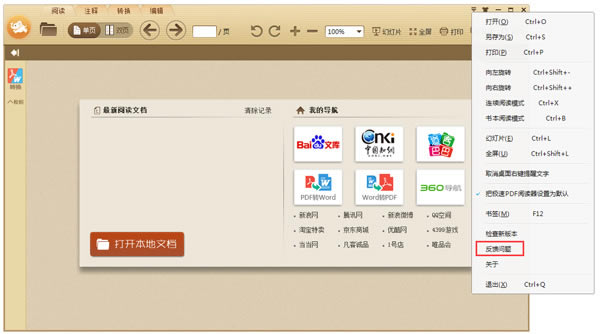
打開界面,進(jìn)入“設(shè)置”,點(diǎn)擊“問題反饋”。
4、PDF轉(zhuǎn)換入口
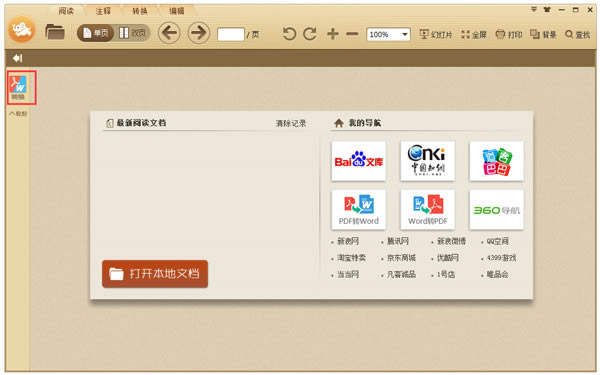
雙擊極速PDF轉(zhuǎn)Word桌面快捷,點(diǎn)擊軟件界面左側(cè)欄“PDF轉(zhuǎn)換”按鈕,鼠標(biāo)右鍵---點(diǎn)擊“極速PDF轉(zhuǎn)Word”。
5、默認(rèn)閱讀設(shè)置
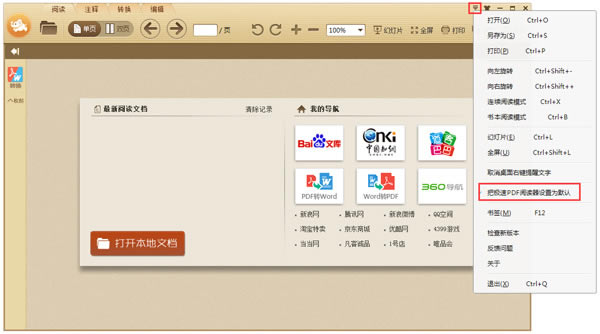
打開界面,進(jìn)入“設(shè)置”,點(diǎn)擊勾選 “把極速PDF閱讀器設(shè)置為默認(rèn)”。
6、書簽?zāi)夸浳恢?/p>
打開電腦“我的文檔” ,雙擊“jisupdf”文件,找到“bookmark”文件(bookmark為書簽添加文檔,想將添加了書簽的PDF文檔拷貝給朋友或其他電腦上,將其一起拷貝放置其對(duì)應(yīng)目錄下即可。)
極速PDF閱讀器破解版安裝步驟
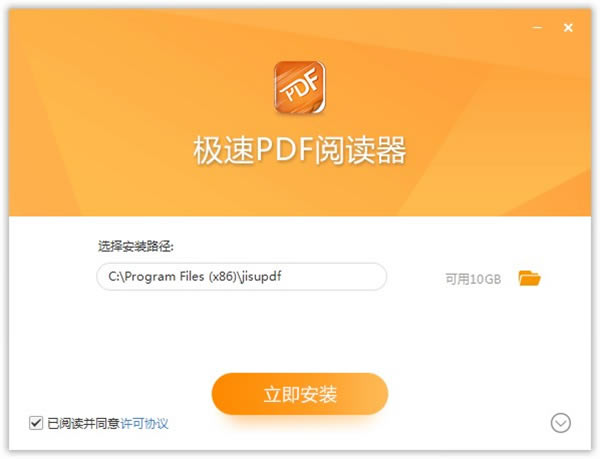
一、在本站下載最新版的極速pdf閱讀器安裝包,雙擊運(yùn)行。
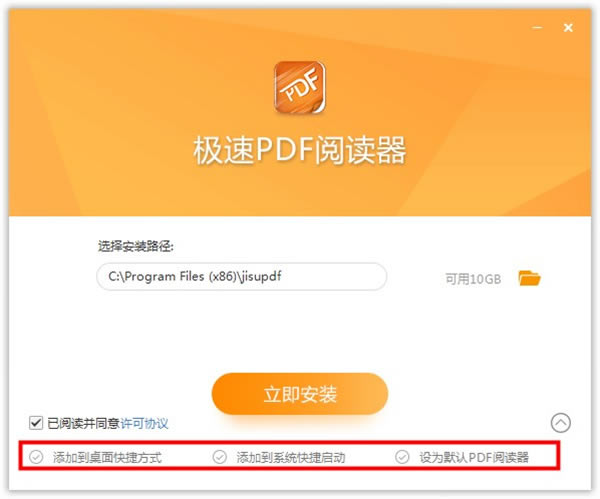
二、可以點(diǎn)擊【瀏覽】,選擇軟件的安裝路徑;或者直接點(diǎn)擊【下一步】,軟件會(huì)安裝在默認(rèn)的位置。點(diǎn)開右側(cè)隱藏的列表選項(xiàng),根絕自己的需求決定是否勾選。點(diǎn)擊“立即安裝”
三、耐心等待軟件安裝完畢,點(diǎn)擊【立即體驗(yàn)】就可以啦。

極速PDF閱讀器破解版常見問題
問:如何取消右鍵顯示?
1) 打開界面 2)進(jìn)入“設(shè)置” 3)點(diǎn)擊勾選“取消桌面右鍵提醒文字”
問:如何取消桌面快捷圖標(biāo)?
取消極速PDF轉(zhuǎn)Word桌面圖標(biāo): 直接刪除即可(ps:快捷方式直接刪除不會(huì)影響閱讀器任何功能)
問:?jiǎn)栴}反饋入口怎樣打開?
開啟步驟:打開界面→進(jìn)入“設(shè)置” →點(diǎn)擊“問題反饋”(見圖示)
點(diǎn)擊“反饋問題”后會(huì)進(jìn)入網(wǎng)頁端的問題反饋界面,如圖所示:
問:Win10/Win8/Win7怎么將極速PDF閱讀器設(shè)為默認(rèn)閱讀器?
(1)通用方法:關(guān)于將極速PDF閱讀器設(shè)為默認(rèn)閱讀器的方法,其實(shí)在軟件安裝的過程中就有了此問題的預(yù)設(shè)操作,在安裝步驟第二步中,隱藏的列表選項(xiàng)中第三個(gè)選項(xiàng)就是勾選將極速PDF閱讀器“設(shè)為默認(rèn)PDF閱讀器”,如圖:
注:另外在安裝完成后打開該軟件進(jìn)入軟件界面時(shí),如果極速PDF閱讀器不是默認(rèn)的PDF閱讀器,也會(huì)有專門的彈窗提示提醒你將該軟件設(shè)為默認(rèn)應(yīng)用程序。
(2)Win7系統(tǒng)設(shè)置方法
1.選中你想要打開的PDF文件,鼠標(biāo)右鍵選擇“打開方式”→繼續(xù)“選擇默認(rèn)程序”
2.點(diǎn)擊“瀏覽”找到極速PDF閱讀器的應(yīng)用程序或快捷方式,務(wù)必勾選【始終使用選擇的程序打開這種文件】,再點(diǎn)擊“確定”即完成設(shè)置
(3)Win10/Win8系統(tǒng)設(shè)置為默認(rèn)程序的方法
1.找到您的PDF文檔,同樣是鼠標(biāo)選中該文件,右鍵選擇“打開方式”→“選擇默認(rèn)程序”
2.然后選擇“所有.pdf文件都用這個(gè)應(yīng)用打開”/“始終使用此應(yīng)用打開.pdf文件”即可。
常用快捷鍵
(1)閱讀&注釋快捷切換
Ctrl+ N:注釋
Ctrl+ R:閱讀
(2)注釋快捷鍵
Ctrl+ Shift + P:畫筆
Ctrl+ Shift + W:寫字
Ctrl+ Shift + H:高亮
Ctrl + Shift + U:下劃線
Ctrl+ Shift + Y:箭頭
Ctrl + Shift + M:畫線
Ctrl + Shift + R:矩形
Ctrl + Shift + O:橢圓
Ctrl + Shift + D:刪除線
Ctrl + Shift + F:波浪線
(3)閱讀模式快捷
Ctrl+8:書本閱讀模式
Ctrl+x:連續(xù)閱讀模式
Ctrl+L:幻燈片模式
F11:全屏模式
(4)其他快捷方式
Ctrl+O:打開文件
Ctrl+S:另存為
Ctrl+P:打印
Ctrl+F:查找
Ctrl+ w:關(guān)閉文件
Ctrl+Q:退出
Ctrl+C:復(fù)制選中文本及圖片
Ctrl+D:文檔屬性
Ctrl + w:關(guān)閉當(dāng)前標(biāo)簽
Ctrl+/-:放大/縮小
F12:顯示/隱藏書簽
ESC:退出全屏或幻燈片模式
Up/ Down:向上/下滾動(dòng)行
Home/End:第一頁/最后頁
Page Down:下一頁
Page Up:上一頁
Shift+空格:向上滾動(dòng)一屏
空格:向下滾動(dòng)屏
1贛教云教學(xué)通2.0-贛教云教學(xué)通2.0下載 v5......
2step7 microwin-西門子PLC S7......
3百度網(wǎng)盤清爽精簡(jiǎn)純凈版-網(wǎng)盤工具-百度網(wǎng)盤清爽精......
4360安全瀏覽器-瀏覽器-360安全瀏覽器下載 ......
5谷歌瀏覽器 XP版-谷歌瀏覽器 XP版-谷歌瀏覽......
6Kittenblock重慶教育專用版-機(jī)器人編程......
7seo外鏈助手(超級(jí)外鏈) -SEO外鏈優(yōu)化工具......
8小米運(yùn)動(dòng)刷步數(shù)神器-小米運(yùn)動(dòng)刷步數(shù)神器下載 v2......