【福昕閱讀器免費版】福昕閱讀器免費版下載 v12.0.126.131 電腦pc版
- 軟件類型:應用軟件
- 軟件語言:簡體中文
- 授權方式:免費軟件
- 更新時間:2024-08-31
- 閱讀次數:次
- 推薦星級:
- 運行環境:WinXP,Win7,Win10,Win11
軟件介紹
福昕閱讀器免費版是一款受到了全球用戶喜歡的閱讀器,軟件可以打開任何的PDF文件,并且可以對PDF文件進行注釋、簽署、打印等等功能。軟件的安全性也是非常出名的,不會出現文件泄露等情況,是用戶們使用PDF閱讀器的首要選擇之一。
福昕閱讀器免費版作為一款專業的文檔編輯軟件,軟件內部非常簡潔,沒有國內軟件的一堆廣告,也不需要安裝插件才有完整的功能。軟件足夠滿足用戶們對PDF文件的所有編輯需求。無論是辦公,還是個人使用,軟件都可以很好的滿足。有需要的小伙伴們,趕緊下載體驗吧。
軟件特色
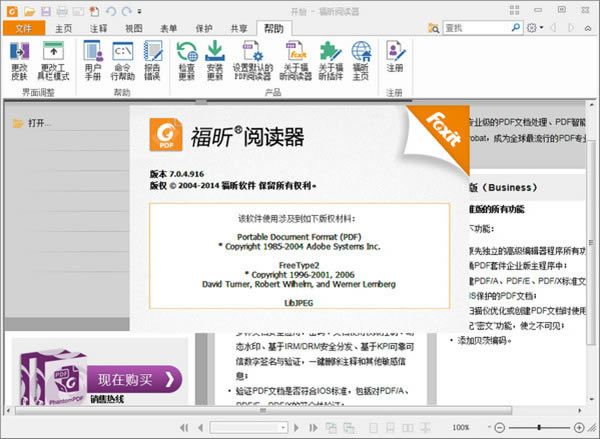
● 全新的Ribbon界面,全球用戶超越4.75億
● 支持PDF文檔手寫簽名、插入印章
● 更多安全控制包括Foxit DRM內容管理插件
● 支持微軟AD RMS對PDF文檔的安全應用
軟件功能
軟件小巧,占用系統資源少,啟動速度快;
支持在PDF文檔中快速添加、編輯和刪除書簽;
支持快速查看PDF和打印PDF文件/PDF文件包;
支持多標簽文檔瀏覽模式,輕松幫你切換不同的PDF文件;
多種文檔閱讀模式,多種頁面顯示模式任你挑選;
軟件亮點
1、小巧快速
體積小,十分輕巧同時占用內存極少;框架全面優化,瞬間啟動,渲染更快速,帶來極速的閱讀體驗
2、個性閱讀
閱讀器提供了單頁模式和書本模式兩種閱讀模式,同時又有全屏、幻燈片等功能隨心切換。多種閱讀模式,讓您隨心所欲暢游書海
3、目錄提取
閱讀器可以自動提取文檔目錄,并顯示出來。大大的方便了您通過查看文檔目錄,快速定位到自己需要的內容,讓您閱讀更省事
4、精準搜索
經過優化的文本搜索技術,讓您快速精準的搜索PDF文件的內容,讓您閱讀更輕松
5、自動閱讀
通過雙擊頁面,產生十字箭頭之后,通過調整十字箭頭的位置可以使頁面上下自動滾動閱讀
6、PDF閱讀器
支持快速查看和打印PDF文件/PDF文件包,占用系統資源少。
7、查看多個PDF文件
支持多標簽文檔瀏覽模式,方便用戶在不同的PDF文檔間實現快速切換瀏覽。
8、靈活設置PDF閱讀方式
支持三種文檔顯示模式:閱讀模式、逆序閱讀模式和文本查看模式;支持多種頁面顯示模式:全屏顯示、單頁顯示、連續頁顯示、拆分顯示、雙聯頁顯示、雙聯頁連續顯示、雙聯頁顯示模式時單獨顯示封面、自動滾動顯示;支持頁面過渡效果設置。
9、書簽支持
支持在PDF文檔中快速添加、編輯和刪除書簽。
10、多種文檔查看模式
支持橫向和縱向兩種布局;支持通過縮放選項或選框縮放、放大鏡和仿真放大鏡等工具縮放PDF文檔。
福昕閱讀器免費版安裝步驟
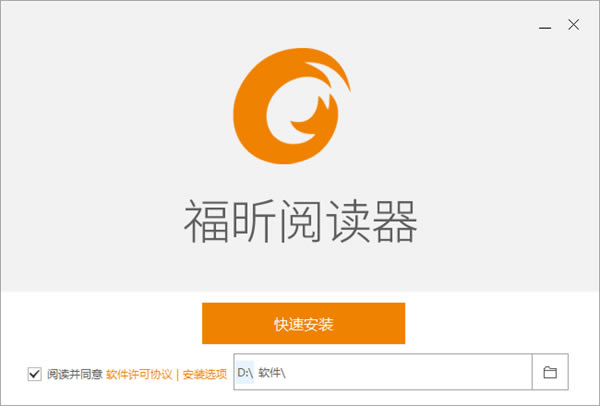
1、在本站下載福昕PDF閱讀器(Foxit Reader),雙擊.exe,出現一個安裝界面,點擊“安裝選項”
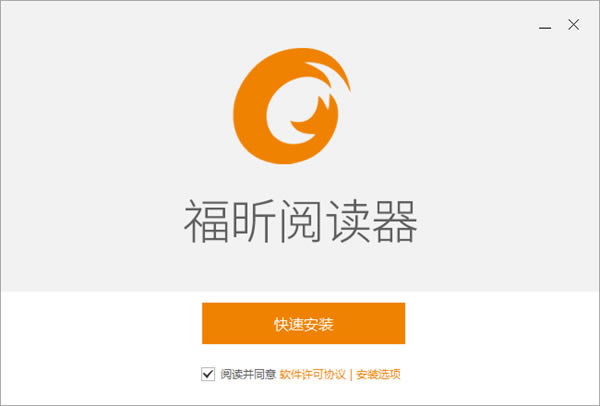
2、這里建議將軟件安裝在D盤,或者默認安裝在C盤,點擊“快速安裝”即可
3、福昕PDF閱讀器(Foxit Reader)正在安裝當中,過程很快,請耐心等候
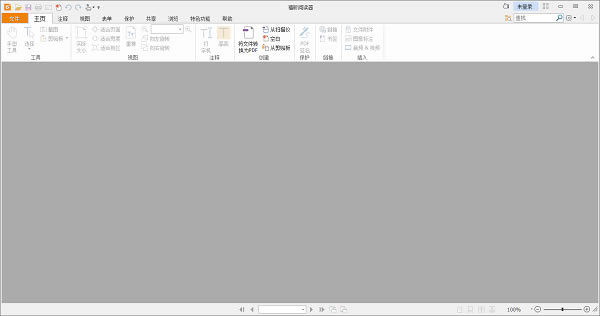
4、福昕PDF閱讀器(Foxit Reader)安裝完成之后,會自動跳出主界面
福昕閱讀器免費版設置中文教程
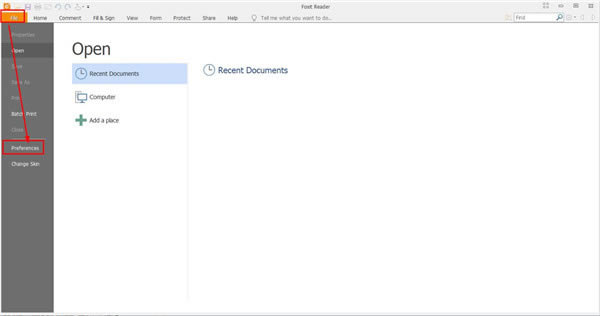
1、首先我們打開福昕閱讀器頁面,在頁面的左上角我們可以看到File 。
2、點擊“File”,彈出File的下拉子菜單,在子菜單中可以找到“Preferences”(個人偏好設置)。
3、點擊“Preferences”,彈出個人偏好的窗口頁面
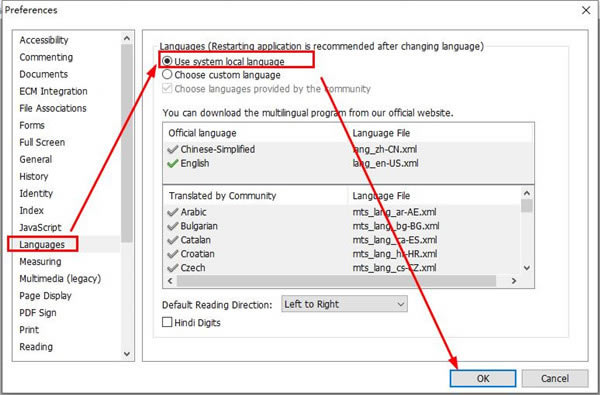
4、然后我們需要在左側的菜單中找到“language”(語言),
5、點擊“language”(語言),這時候“Preferences”(個人偏好設置)頁面的右側就會出現語言的設置頁面,在頁面上可以看到“ Use system locale language”和“Choose custom language”
6、當我們電腦系統語音是中文時,我們可以通過勾選“ Use system locale language ”選項,然后點擊“ OK ”
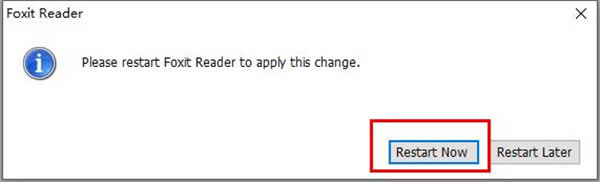
7、點擊OK后,就會彈出重啟軟件的提示窗口,我們只需要點擊“Restart now”,
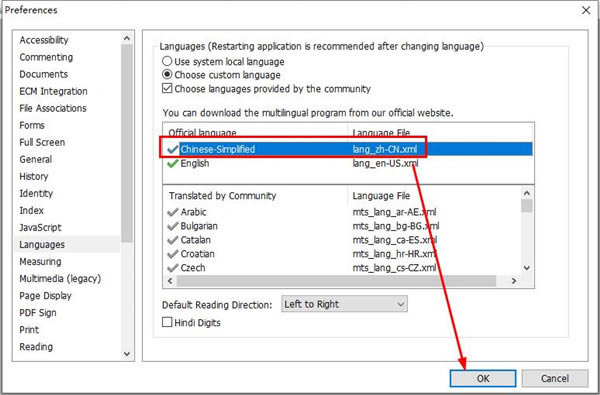
8、當我們電腦系統語音不是中文時,我們可以勾選“Choose custom language”,然后在下方語音框中選中“chinese-simplified”,然后點擊OK,重啟后即可將福昕閱讀器設置中文了
福昕閱讀器免費版復制文字教程
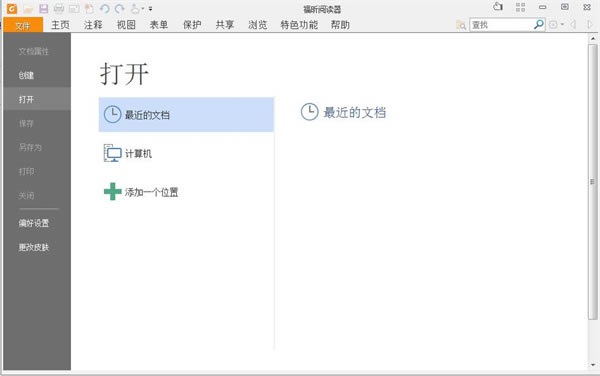
1、找到桌面上的福昕PDF閱讀器快捷方式,雙擊打開它,這時我們就會看到如下圖:
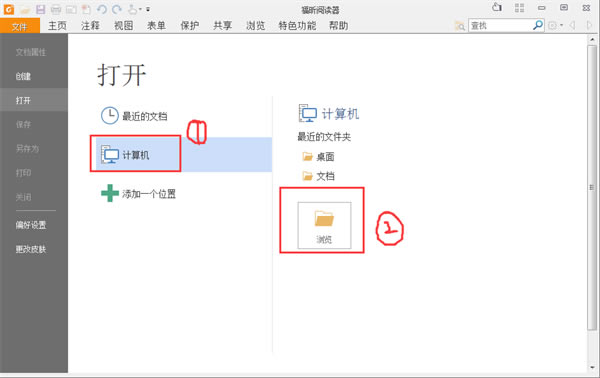
2、點擊菜單欄的“文件”按鈕,接著我們點擊左側的“計算機”,這里在右側你會看到有一個“瀏覽”選項,點擊打開之后找到我們要編輯的PDF文件,然后點擊“打開”按鈕,這樣我們就打開了要編輯的PDF文件了。
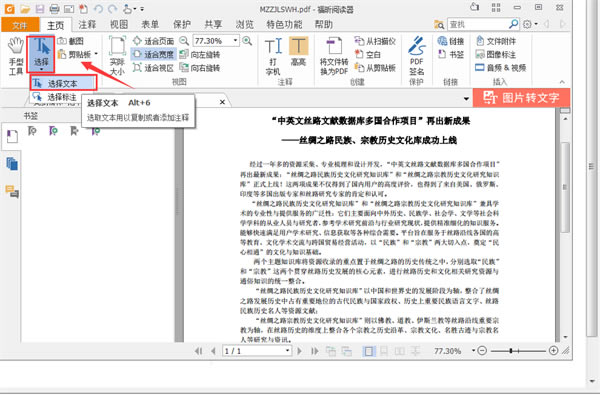
3、打開要編輯的PDF文件后,這時會看到菜單欄會自動切換到“主頁”。然后我們找到如下圖所指的“選擇”選項,左擊打開它有兩個選項:選擇文本、選擇標注。要復制PDF文件中的部分文字,這里選擇“選擇文本”單擊一下就可以了。
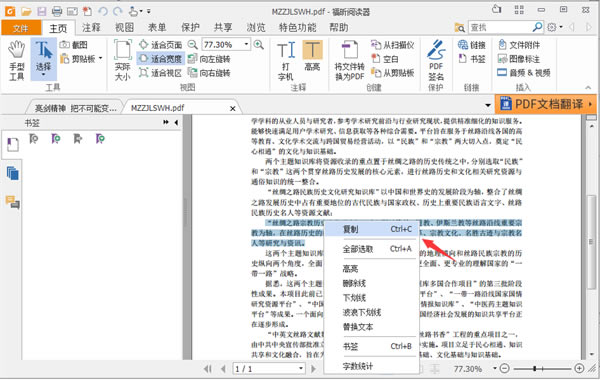
4、切換到“選擇文本”選項后,將鼠標移動到右側的PDF文件中,找到要復制的部分按住鼠標左鍵向后拉選取就可以了。選擇好后文字內容會變成如下圖所示,接著右擊在快捷菜單中選擇“復制”,這樣文字就復制到剪切板中了。
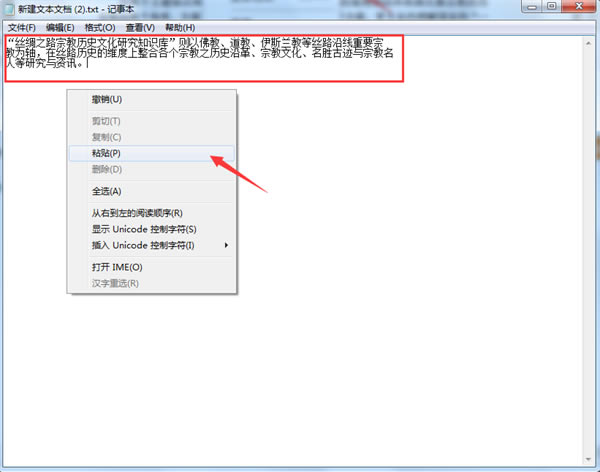
5、打開一個可輸入文本的工具,如:記事本。右擊選擇“粘貼”,這時剛剛選擇好的就已經被復制過來了。