

【calibre閱讀器破解版】calibre閱讀器破解下載 v7.2.0 電腦pc版
- 軟件類型:應用軟件
- 軟件語言:簡體中文
- 授權方式:免費軟件
- 更新時間:2024-08-31
- 閱讀次數:次
- 推薦星級:
- 運行環境:WinXP,Win7,Win10,Win11
軟件介紹
calibre閱讀器破解版是一款非常實用的跨平臺開源電子書閱讀軟件,這款軟件支持Linux、OS X、Windows等多種系統,能夠幫助用戶輕松管理各種電子書。用戶將書籍導入軟件中后不僅可以直接閱讀,還可以通過軟件查看書名、作者、日期、評分、出版商等諸多書籍信息。
calibre閱讀器破解版同時還為用戶提供了書籍格式轉換功能,讓用戶能夠自由的將書籍轉換成EPUB、RB、RTF、FB2、HTML等多種書籍格式,用戶還可以對書籍進行修正與改版,讓電子書能夠更加符合用戶的閱讀習慣。
軟件特色
1、節省書庫管理的時間
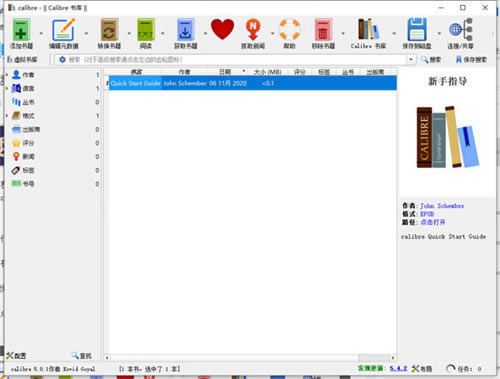
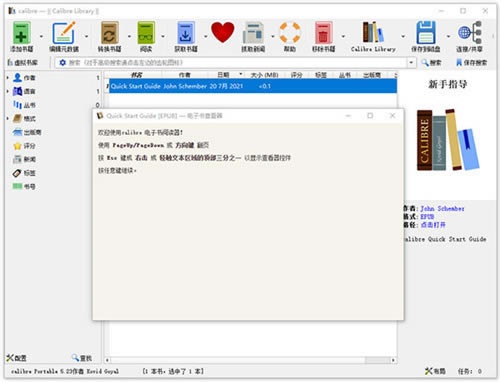
calibre 的用戶界面設計得盡可能簡潔。主窗口中的 大按鈕 可以滿足您的大部分需求。calibre的大量功能和選項總是清晰地顯示在 直觀的選項卡下。它的上下文菜單排列整齊,因此要查找的內容幾乎可以自行找到。 距離需要的功能永遠不會超過三次點擊。這是多年來根據用戶的反饋,對calibre的界面進行調整的結果。此外,你還可以改變calibre的許多方面的外觀和感覺,并嘗試使用三個內置的圖書館視圖之一來瀏覽你的圖書收藏,使用封面、書名、標簽、作者、出版商等。
Calibre不僅可以下載電子書的 所有元數據(如標題、作者、出版商、ISBN、標簽、封面或摘要),還可以在現有或新的字段中編輯或創建元數據。這樣就可以追蹤哪些書讀過,哪些書喜歡。還可以利用使用標簽、作者、評論等的 高級搜索和排序 功能。幾秒鐘內就能找到要找的那本書!
2、隨時隨地使用
無論使用哪種PC、筆記本電腦或平板電腦,calibre 都能滿足您的需求。如果在旅行時沒有隨身攜帶您的設備,可以隨身攜帶U盤上的calibre , 隨時隨地使用。
calibre 可以轉換數十種文件類型。無論從哪里買到的電子書,它很快就會為你的設備做好準備。轉換時,還可以自動更改書本樣式、創建目錄或改進標點符號和頁邊距。calibre 還將自動檢測最適合您的設備的格式,因此不必費心。
calibre 還可以將個人文檔轉換為電子書,或者從頭開始創建電子書。它有自動樣式助手和生成圖書結構的腳本,能讓你從瑣碎事情中解脫:你只需專注于內容,calibre 就能處理好剩下的事情。
3、全面的電子書閱讀器
calibre 內置的電子書閱讀器,支持 所有主流的電子書格式。 它完全支持目錄、書簽、CSS、參考模式、打印、搜索、復制、多頁瀏覽、嵌入字體,等等.....
4、從網上下載新聞/雜志
calibre 可以確保你及時了解正在發生的事情,并能將各種新聞報道自動推送到你的設備上。比如: 經濟學人、 紐約時報、 紐約客雜志、衛報、BBC新聞、國家地理、CNN、華爾街日報、華盛頓郵報、大西洋報、科學美國人、連線雜志、電訊報、福布斯、Ars技術.....
你也可以讓 calibre 從完全不同的網站獲取信息,或者使用RSS feed的訂閱。 而做這一切如此簡單。
5、輕松共享和備份書庫
calibre自帶了一個方便的Web服務器,用于托管你的書庫。只需幾分鐘,就可以將所有(或部分)電子書與你選擇的任何人安全地分享,或者使用自己喜歡的任何設備從任何地方訪問它們。無論在手機上,還是平板電腦上,只需要通過瀏覽器,就可以訪問該web服務器托管的書籍。它甚至可以離線工作。
calibre 還有備份和導入/導出等一系列有用的功能,可以最大限度地保證您的收藏的書庫的安全性和便攜性。
6、編輯收藏的圖書
對于你們這些書呆子來說,calibre 有一個內置的編輯器,允許你編輯EPUB 和 Kindle 這兩種最流行的電子書格式 。 編輯器里有許多復雜的功能,能使編輯過程更簡單、高效。
7、支持并滿足每一個電子書需求
雖然不太可能,但如果你發現有一個需要功能calibre沒有提供,你可以使用內置的插件瀏覽器查找。您可以瀏覽數百個其他用戶開發的可以增強和擴展 calibre 功能的插件,并根據自己的需求一鍵下載安裝。
軟件亮點
1、源代碼開放,擁有跨平臺的設計,可在Linux,OS X和Windows操作系統中運行。
2、擁有完整的電子圖書館,包括圖書館管理,格式轉換,新聞,材料轉換為電子書。
3、電子書閱讀器同步功能、整合進電子圖書閱讀器。
4、優點是功能全,可定制化程度高,可以折騰。缺點是體積龐大、速度慢、BUG較多(不過修得很快)。
安裝教程
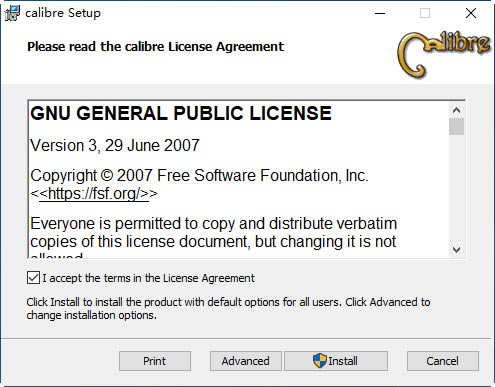
1、運行安裝程序,勾選接受許可協議,點擊install;
2、等待軟件安裝;
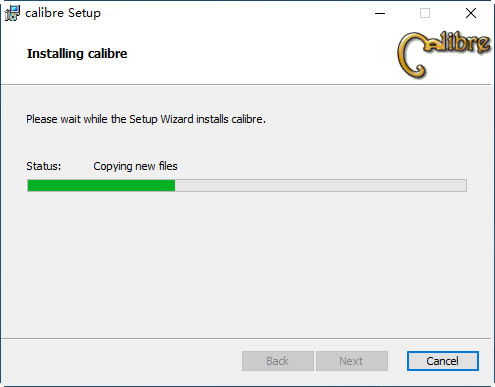
3、安裝完成!
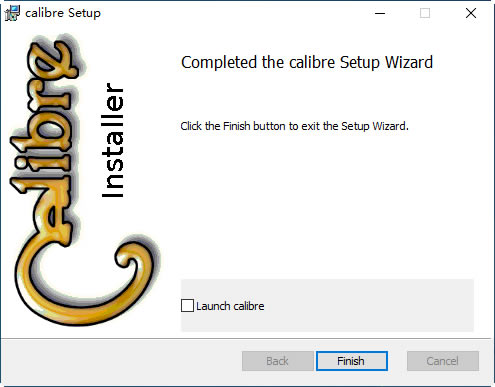
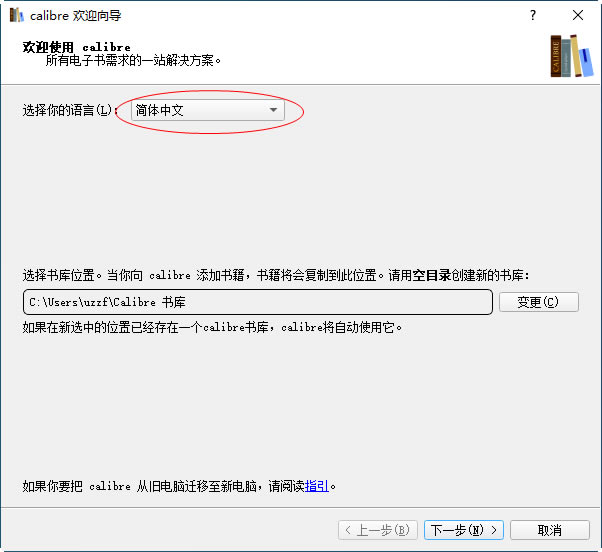
4、啟動軟件,可以設置語言!
使用教程
calibre使用教程
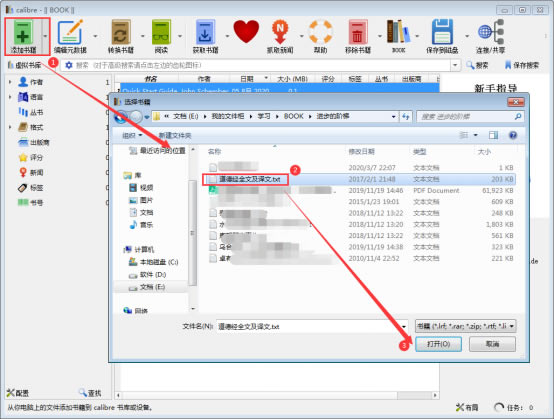
1、用戶安裝之后彈出Calibre軟件,點擊左上角【添加書籍】,然后會彈出瀏覽窗口,從本地硬盤中選擇要轉化的書籍,比如這里選擇【道德經】,然后點擊【打開】,這樣選擇書籍就會導入到主界面列表中。
2、在主界面列表中找到剛添加的書籍(這里是【道德經】),選擇并右擊該書籍,在下拉列表中點擊【轉換書籍】—【逐個轉換】。
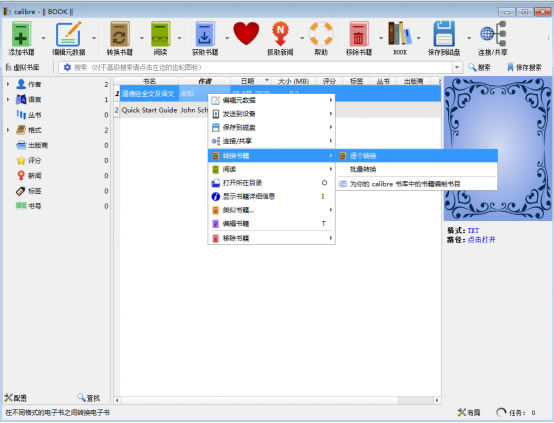
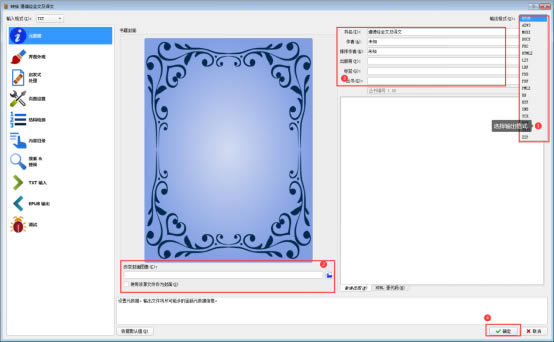
3、彈出轉換界面,點擊右上角輸出格式后的文本選擇框,選擇需要的書籍格式,這里支持用戶幾乎所有能遇到的電子書格式,然后還可以對書籍封面和書籍名稱等信息做一下修改,最后點擊【確定】,這樣軟件就會對書籍進行轉換。
4、電子書轉換完成后,任務數會顯示“0”,返回主界面,右擊添加的書籍,在其下拉菜單中點擊【打開所在目錄】。
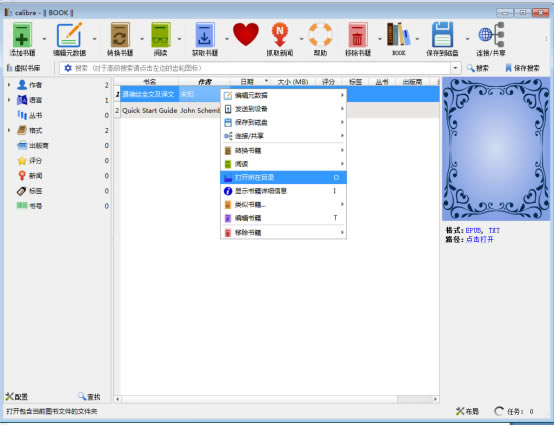
5、這樣就會彈出轉換書籍所在的目錄,用戶可以隨時調用閱讀了
相信按照上述操作,新手用戶可以快速掌握Calibre電子書軟件用法。
常見問題
1、中文txt文件轉換成別的格式后全部變為亂碼?
可以把文件轉成UTF-8編碼后再放入calibre轉換格式,也可以在calibre的轉換對話框中左邊選擇“外觀”,然后在右側的“輸入字符編碼”中填入“gbk”或“gb18030”,calibre就可以正常轉換格式了。
2、自動生成的封面圖片中的中文字符變成問號?
打開“首選項”;“優化調整”中的“Current Tweaks”中填入優化選項:generate_cover_title_font = 'c:windows ontssimhei.ttf',這樣就可以用指定的黑體做為封面標題的字體,就不會亂碼了。
3、“保存到磁盤”和“發送到設備”后中文文件名變為拼音?
為了保證在各個平臺各種文件系統下文件都可以正常的保存,calibre的作者采用了把非英語字符轉為英語字符的方式來解決多語言文件名,中文就變成拼音了。對于“保存到磁盤”,可以去掉“首選項”->“保存圖書到磁盤”->“將非英語字符轉換為對應英語字符”的選項來強制calibre以原始字符保存文件名。不過這個功能有Bug,對于有些字符,保存后會亂碼。對于“發送到設備”,目前沒有解決方案。有關這個問題,目前正在與calibre作者積極溝通中,尋找最佳的解決方案。不過總的來說,只有極少數閱讀器設備(如iRiver Story)的書架是用文件名而不是用圖書元信息來顯示的,所以對大部分閱讀器而言即使用拼音文件名也不會帶來太多的不便。