迅捷CAD編輯器2020-迅捷CAD編輯器官方版本提供下載v2.4.4
- 軟件類型:應用軟件
- 軟件語言:簡體中文
- 授權方式:免費軟件
- 更新時間:2024-06-30
- 閱讀次數:次
- 推薦星級:
- 運行環境:WinXP,Win7,Win10,Win11
 迅捷CAD編輯器是一款功能性強大的功能性文件編輯軟件,能夠適用于多種格式的瀏覽,還可以用于標注圖紙的尺寸,轉換不同的文件屬性,這是經常使用的辦公軟件,全面支持圖紙的編輯能力,還能超越更多的同類,為用戶提供全面性的操作能力。
迅捷CAD編輯器軟件特性:
1、功能全面:軟件支持圖紙瀏覽、編輯、批注、格式轉換等復雜處理,無需AutoCAD支持。
2、全面兼容:軟件基本支持所有格式的工程圖紙文件,包括常見的CAD DWG、DXF、DWT等圖紙格式。
3、精準解析:軟件采用新研發的圖紙文件格式解析、處理以及轉換核心技術,為用戶提供簡單的使用體驗。
4、超強輸出:軟件集成多種圖紙輸出能力,可對圖紙輸出進行個性化設置,同時還可將文檔存儲為PDF格式。
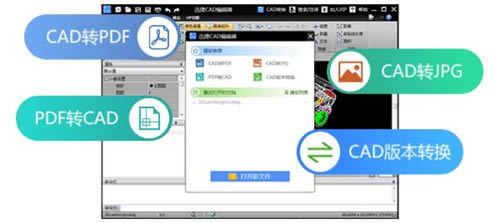
5、CAD版本轉換:軟件支持多種格式轉換,包括CAD轉PDF,CAD轉JPG,PDF轉CAD,CAD版本轉換。
迅捷CAD編輯器使用教程:
怎么填充顏色?
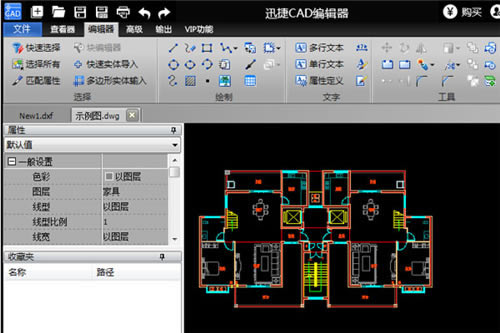
1、首先使用迅捷CAD編輯器打開或新建CAD圖紙文件,文件打開后切換到“編輯器”菜單選項。
2、在編輯區找到需要進行填充的圖形并選擇,可以選擇多個圖形對象,圖形可以是封閉或非封閉圖形。
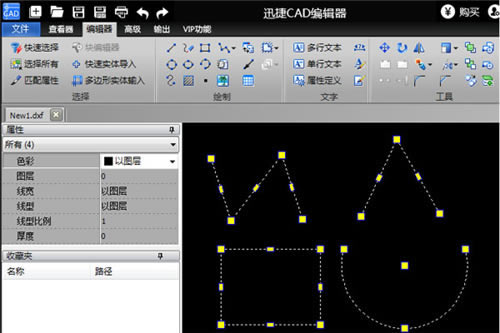
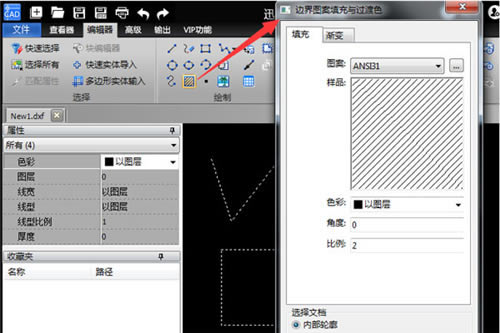
3、在編輯器菜單選項中點擊“圖案”,打開“邊界圖案填充與過渡色”對話框。在這個對話中有“填充”與“漸變”兩個選項卡,分別是用來為圖形填充圖案或漸變色。這里以填充圖案為例。
4、填充選項卡的圖案中選擇需要填充的圖案類型,在樣品中會顯示選擇圖案的預覽效果。然后根據需要,分別對填充圖案的色彩、角度等進行設置。
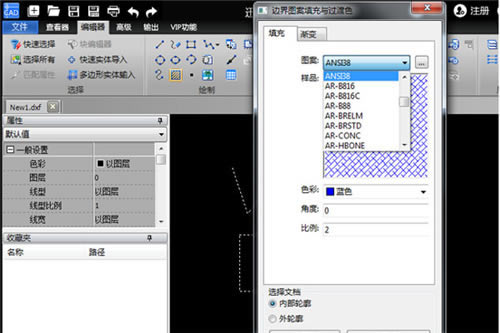
5、設置完成后,點擊“OK”,圖案就填充完成了,文件編輯修改好之后注意保存文件。
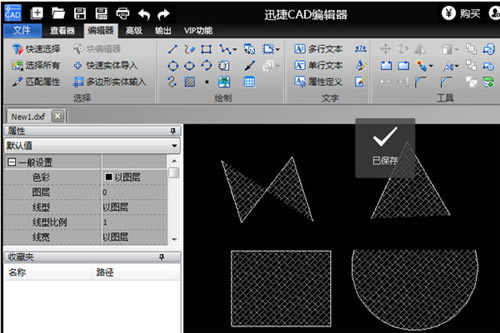
迅捷CAD編輯器常見問題:
迅捷CAD編輯器如何設置cad圖紙打印區域?
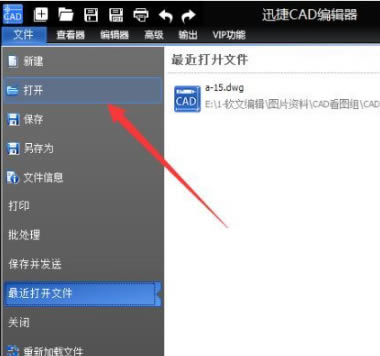
1、運行打開迅捷CAD編輯器,選擇【文件】——【打開】,打開需要編輯的cad文件。
2、選擇【輸出】——【打印預覽】
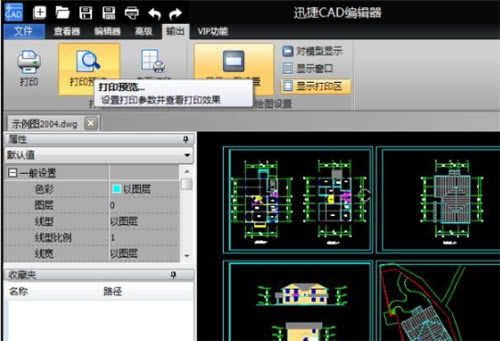
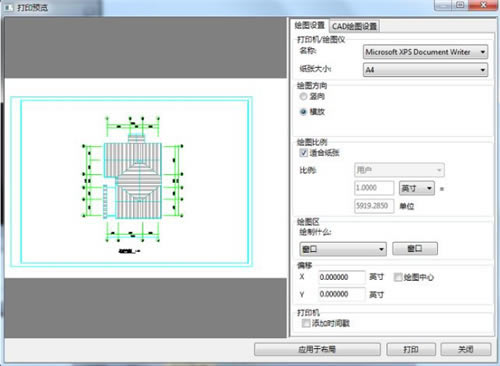
3、選擇【繪圖設置】,在該界面設置一些打印效果,如果你想只打印部分區域請選擇“繪圖區”的【窗口】選項。
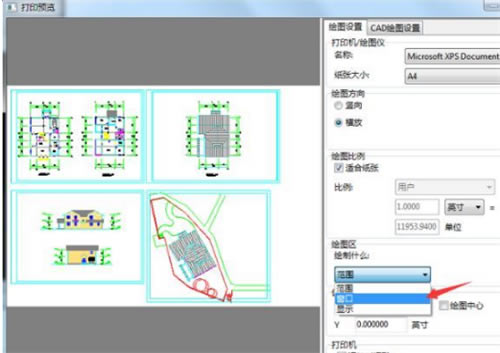
4、進入迅捷CAD編輯器打印區域設置界面后選擇你需要打印的區域選項,如圖:
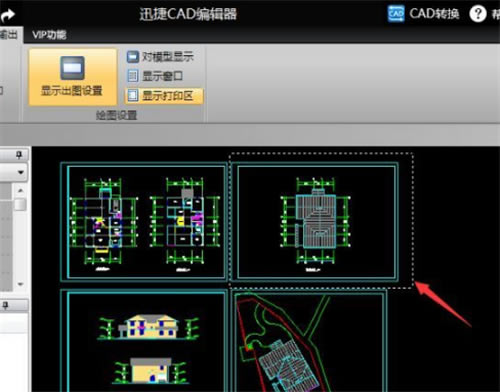
5、然后在彈窗中設置你需要打印的文件區域并【打印】即可。