

【GoodSync吾愛特別版下載】GoodSync永久激活版 v11.7.0.0 免費版
- 軟件類型:系統軟件
- 軟件語言:簡體中文
- 授權方式:免費軟件
- 更新時間:2024-09-04
- 閱讀次數:次
- 推薦星級:
- 運行環境:WinXP,Win7,Win10,Win11
軟件介紹
GoodSync吾愛特別版是一款非常有用的文件備份和同步軟件。通過該工具,您可以實現兩臺計算機之間或計算機與U盤之間數據和文件的同步轉換。您還可以將備份U盤中的pass2go數據或其他文件移動到個人電腦的硬盤上,這樣您的數據就不會丟失。
GoodSync吾愛特別版還可以通過軟件更新FTP服務器的數據。使用方法簡單,只需幾分鐘即可完成備份,,以實現更快的文件傳輸速度,而且執行的所有文件操作都會記錄到日志文件并顯示在屏幕上,更改的報告可用于跟蹤和分析。
軟件特色
1、自動同步或備份多種設備
自動同步和備份您的重要文件之間的臺式機,筆記本電腦,服務器和外部驅動器通過網絡或互聯網。 用創新的同步算法- GoodSync吾愛特別版文件同步軟件是今后幾年的包時,文件同步。
2、輕松和自動。
讓您的文件備份和最新的一次點擊,消除信息混亂,而且最重要的開始享受您的安心 ,知道您的財務文件,工作文件,電子郵件,聯系人,照片時, iTunes , MP3和其他數據同步和備份。
3、在多種驅動設備之間自動同步和備份
無論是臺式電腦、便攜筆記本、網絡服務器還是外置驅動設備,無論是通過局域網絡還是互聯網絡,只要是你的重要文件,都可以自動同步和備份。通過使用創新性的同步算法 —— GoodSync吾愛特別版 將在未來數年中成為同步領域的領先者。
4、易用又智能
鼠標輕點,更新無憂,混亂去無蹤。最重要的是,可以用平靜的心情享受一切——你的財務文件、工作檔案、電子郵件、聯系人資料、數碼相片、蘋果音樂、MP3歌曲,無論什么數據,你都可以輕松同步和備份,一切皆在掌握中。
GoodSync吾愛特別版軟件功能
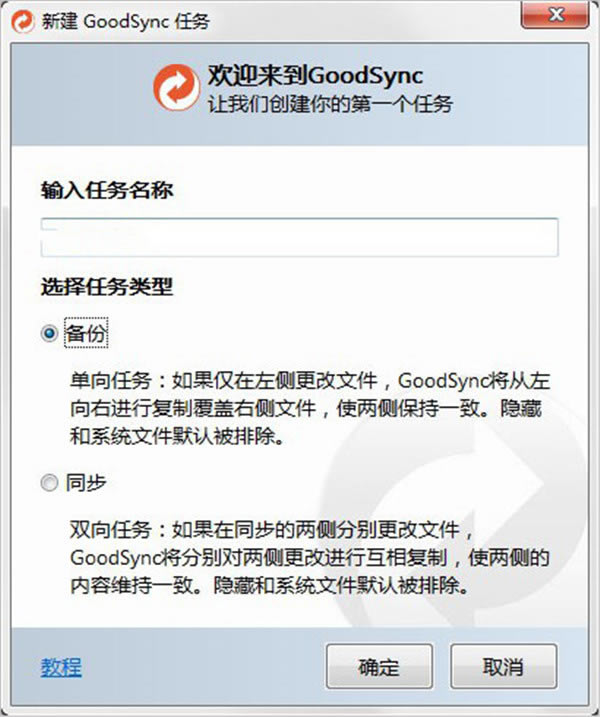
1、人性化。首先我們要建立一個新的同步任務的時候,它會首先提示你是雙向同步(也就是兩個文件夾哪邊有新文件,就把新文件覆蓋另一個文件夾中舊的),還有單向備份。這樣就不會因為直接修改備份文件而把更改過的舊備份文件同步到另一個文件夾中了,可以避免悲劇的發生。
2、多任務。如果一直使用同步的話,那么極可能不止建立一個同步任務,也就像是瀏覽網頁的時候同時打開幾個網頁是常有的事,那么這個軟件優秀的地方就是,它使用了瀏覽器上標簽頁的形式,來表現不同的任務,每個標簽頁都是一個單獨的同步任務,只要你給任務起個形象的名字,那么即使你建立再多的同步也不會混淆。
3、這個軟件完全是免費的,并且軟件體積小巧,安裝包只有4.5M,并且擁有全中文的操作界面。
4、 GoodSync吾愛特別版不僅擁有windows版,并且還有MAC版,這樣你在apple電腦上面也可以使用這個優秀的軟件了。
5、同步功能擴大到網絡。普通的文件同步軟件最多也就同步手機,但是這個軟件功能早已超出了這個范圍,只要兩臺電腦使用網上鄰居組組成局域網,那么這個兩臺電腦上的文件夾是可以同步的,所以你可以把它當作飛鴿傳書的替代軟件。對于有服務器的人來說,這個軟件也是一個利器,你可以直接在里面填入你FTP的帳號和密碼,這樣本地的文件直接就可以遠端服務器同步了,并且支持SSH加密的FTP,以及完全考慮到了編碼的問題,如果是linux服務器,那么你只要勾選“文件名使用UTF-8編碼”文件名就不會出現可能的亂碼了。
6、同步任務導出。如果同步的任務很多,你怕有一天系統壞了,在使用這個軟件還要把所有的同步任務在新建一遍,那么這個功能就非常實用了,它可以使用導出功能把所有的任務都保存成一個文件,下次重新安裝軟件只要導入就可以了。十分的方便。。
GoodSync吾愛特別版軟件使用說明
1、首先,我們打開 GoodSync吾愛特別版,進入下所示的 GoodSync吾愛特別版急么,我們先新建同一個任務,輸入名、選擇同步類型,然后點擊確定;
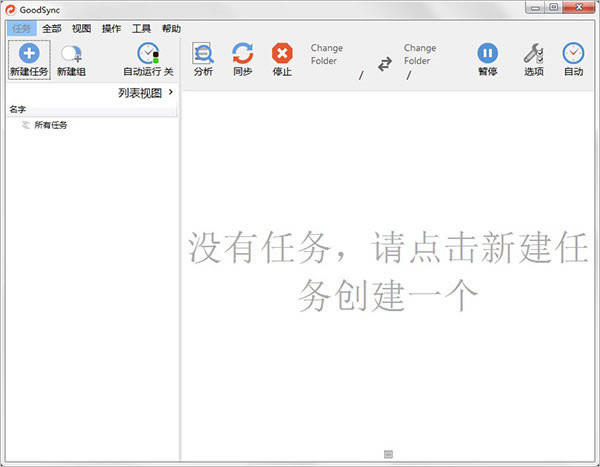
2、隨即,進入了如下所示的軟件主界面,我們已經創建了一個任務;
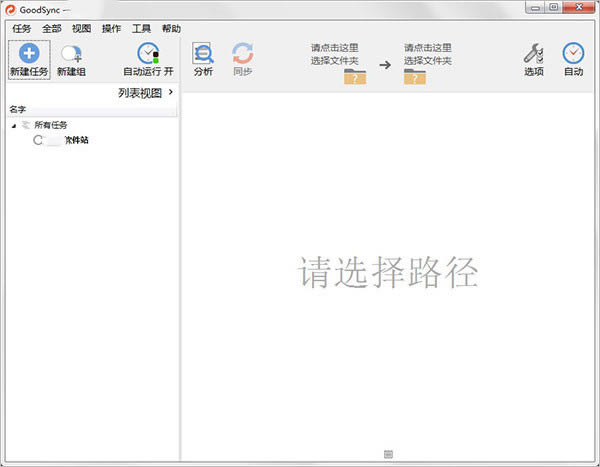
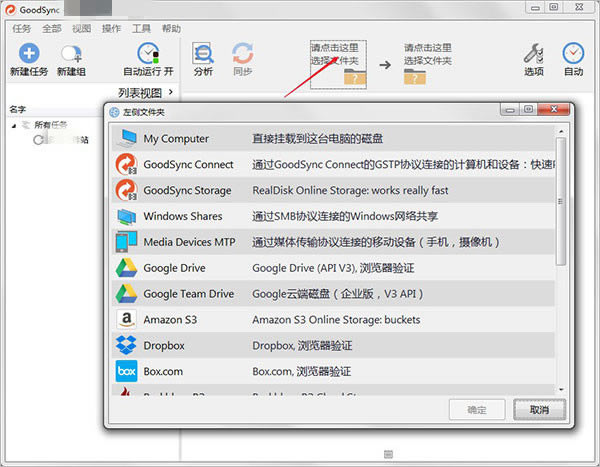
3、用戶點擊左側文件夾,彈出如下的界面,用戶先選擇要同步的方式,然后再選擇同步的文件夾;
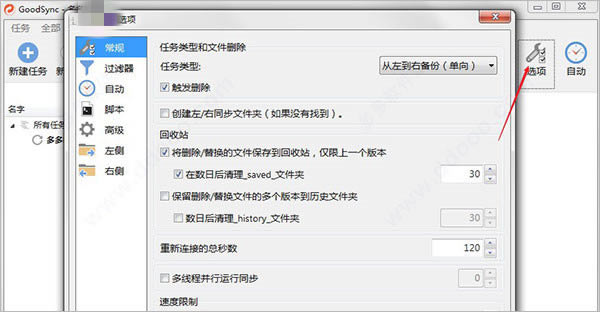
4、隨即,點擊“選項”按鈕,然后根據自己的需要對任務類型/文件刪除、過濾器、自動、腳本等參數進行設置;
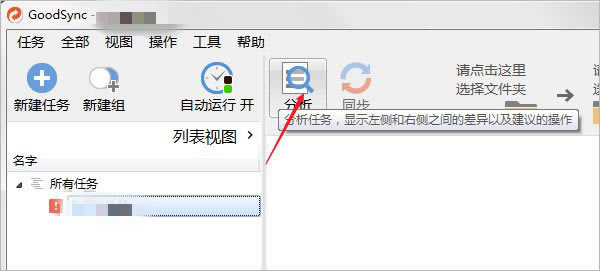
5、用戶點擊分析,可以分析左側與右側之間的差異以及建議操作;
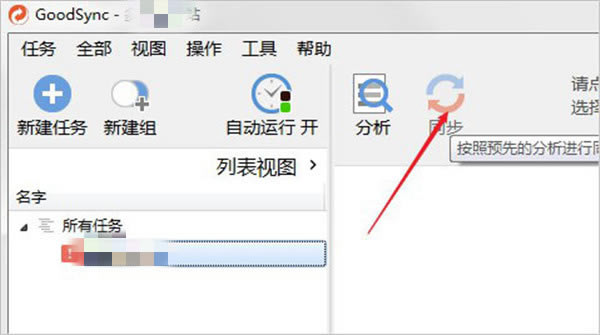
6、隨即,用戶對案件“同步”按鈕即可開始進行同步;
7、在工具中還為您提供了了 GoodSync吾愛特別版 connect配置、服務器高級選項、上傳賬戶到控制中心等功能。
軟件常見問題
1、在安裝新版本之前是否需要卸載舊的版本呢?
不需要,除非你打算安裝新版本到另外一個文件夾中。新版本將維持上一版本的選項和設置。提示:對于之前安裝過V4版本的,推薦從V6版本安裝起,卸載V4舊版。
2、哪些數據類型可以進行同步呢?
任何數據類型的文件都可以被同步。提示:只能同步整個文件,無法只同步文件的某一部分。例如:可以同步整個Outlook.pst文件(Outlook的信息都存在這里),但無法對其中的單個的聯系人信息或郵件進行同步處理。
3、這個程序如何處理已刪除掉的文件和文件夾?
默認情況下,當用戶刪除了其中一側的文件或文件夾時,將對另外一側相應內容進行刪除。如果想有所改變,進入“任務選項”取消“觸發刪除”即可。
4、“沖突”是指什么?
如果上次同步之后,某文件在兩側都分別進行了改動,那么下次同步時這個文件將標記為“沖突”。用戶可以通過選定同步的單一方向來解決“沖突”的問題。
5、為什么在已同步的文件里面出現隱藏文件夾"_gsdata_"?
哦,這個文件夾包括了:
- 同步狀態文件 "_file_state._gs" ,他的存在是能夠正確地同步所必須的。
- 任務日志 (*.log 文件),有多少個任務對此文件夾做個同步就有多少個日志文件。
- 如果有子文件夾 "_saved_" ,則用于存放某文件的備份版本。當然前提是要開啟“任務選項”中的“保存已刪除/替換文件的備份副本”。
- 任務標簽 (*.gst 文件) 該標簽用于每個特定任務對文件夾的標記。
6、當多個設備使用相同的驅動器盤符時,我該如何設置只對唯一的設備進行同步?
- 首先插入USB設備。
- 打開控制面板->管理工具->計算機管理。
- 選擇磁盤管理。
- 在相應磁盤上點擊右鍵。
- 選擇“更改驅動器名和路徑”。
- 對該設備分配指定的驅動器符號。
7、如何同步FTP或WebDav互聯網服務器?
從7.0版本開始,就可以同步FTP、WebDAV,加密型FTP服務器。
8、如果同步期間網絡連接突然中斷是我的文件是否會丟失?
放心,你的文件不會丟失。當進行文件替換時,首先會在目標文件夾中復制一個臨時的文件。只有復制過程完成了,才把臨時文件替換為目標文件。因此一旦連接中斷,只會影響到臨時文件受損,而目標文件依然保持原狀。當連接重新恢復后,只需重新同步即可。
9、有句英文提示"The process cannot access the file because it is being used by another process" ,這表示什么意思?
它的意思是“由于某文件被其他進程調用因此無法訪問”。這是因為某些程序為了保證數據的完整性,在運行期間會鎖定數據文件且不允許對他們進行復制。最好的方式是退出程序后再對這些文件進行同步。
某些程序 (如ACT!、Outlook 下的ActiveSync同步)總是對各自的數據文件進行鎖定而無法強行終止。請閱讀相應程序的使用手冊了解如何徹底關閉程序進程的方法。