【Solid Converter PDF特別版百度云下載】Solid Converter PDF V10特別版 中文特別版(附注冊碼)
- 軟件類型:系統軟件
- 軟件語言:簡體中文
- 授權方式:免費軟件
- 更新時間:2024-09-04
- 閱讀次數:次
- 推薦星級:
- 運行環境:WinXP,Win7,Win10,Win11
軟件介紹
Solid Converter PDF特別版是一款免費強大的PDF閱讀器,作為V9的升級版本,Solid Converter PDF v10界面清爽,內容豐富,操作簡單易上手,用戶可以通過內置格式轉換功能,實現doc、rtf、xml等文件格式互轉,輕松瀏覽圖片文檔。
Solid Converter PDF V10特別版中,內置特別補丁與解碼密碼,使用者不用登錄注冊賬號,即可解鎖全部功能,無限時間試用,流暢轉換、編輯PDF文件,體驗新一代格式轉換神器。
軟件特色
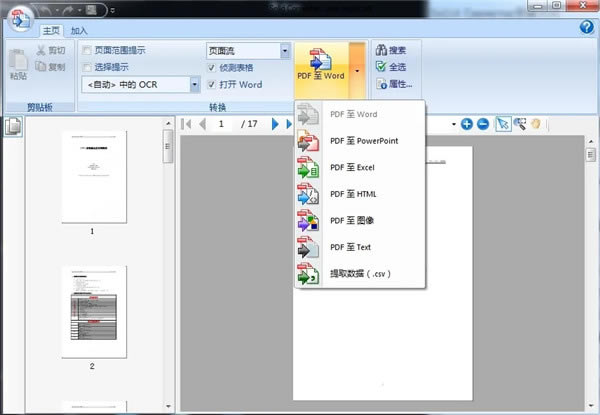
1、采用OCR的識別方式,將其轉換到word、ppt、excel、html、圖片以及text文本文檔等。
2、軟件支持創建PDF、打開PDF文件。
3、支持PDF打印、頁面預覽、搜索、屬性設置等。
4、自定義水印功能,可為PDF文件添加水印操作。
5、支持多個文檔合并為一個PDF文件。
6、S支持拖拽式的排版,用戶可直接拖拽頁面,來實現文檔的排頁操作。
軟件功能
1、PDF到Word轉換器:將PDF文件轉換為Word文檔以便于編輯。
2、PDF到Excel轉換器:將表格從PDF文件轉換為Microsoft Excel電子表格。選擇頁面或整個文檔。
3、PDF到PowerPoint轉換:將PDF中的每個頁面轉換為PowerPoint中的幻燈片,然后進行編輯。
4、PDF到PDF/A轉換器:將現有的普通或圖像PDF文件轉換為完全可搜索的ISO 19005-1和ISO 19005-2兼容的可存檔文檔。
5、掃描到Word:使用Solid OCR直接從紙張掃描到格式良好,可編輯的Word文檔。
Solid Converter PDF V10安裝教程
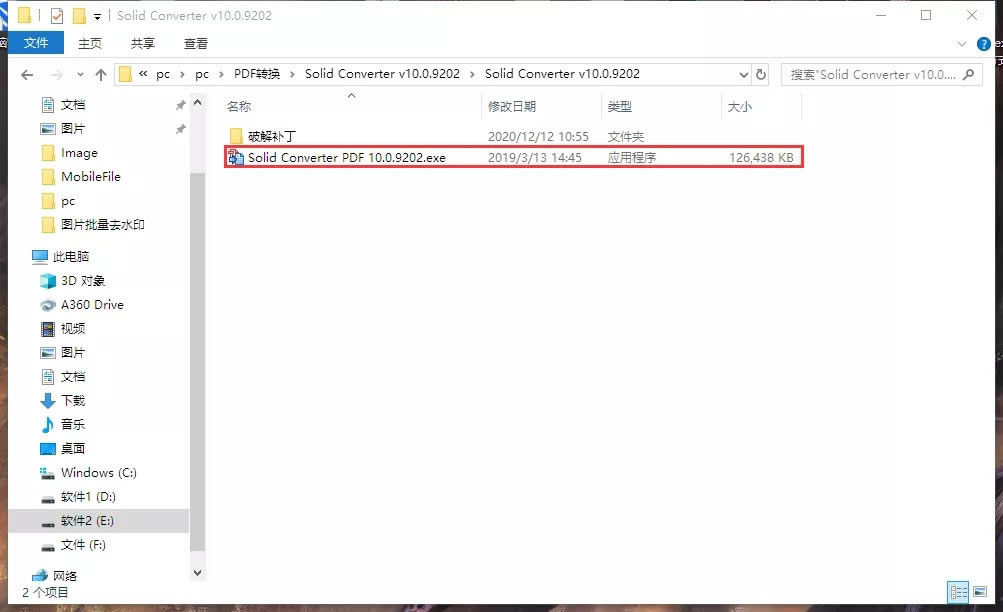
1、從本站下載安裝包,解壓后如下文件夾所示,雙擊運行Solid Converter PDF 10.19202.exe。
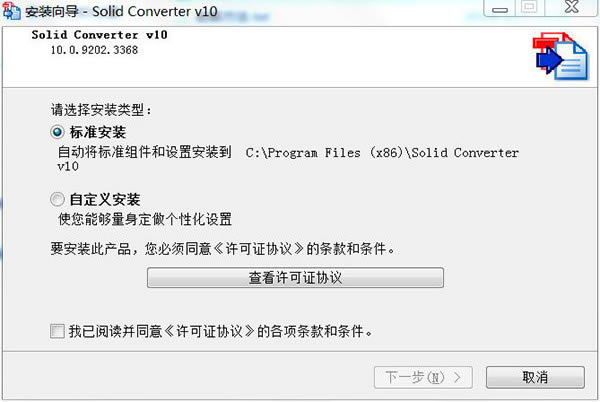
2、選擇文件安裝位置,勾選我已閱讀并同意許可證協議,點擊下一步。
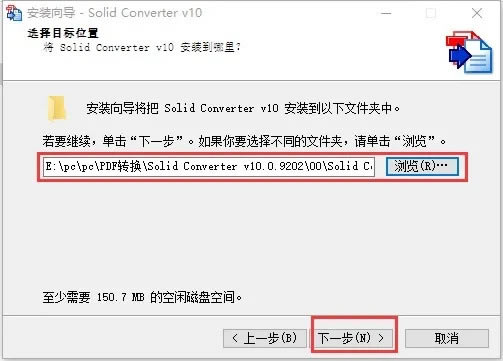
3、自定義選擇軟件的安裝位置,點擊下一步。
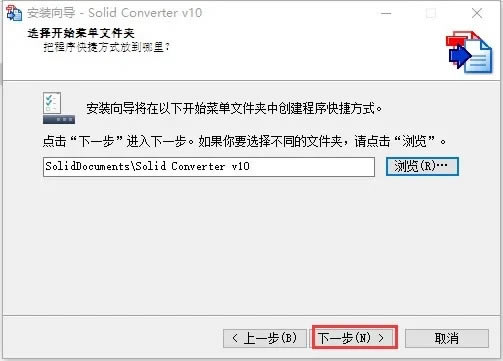
4、選擇程序快捷方式位置,默認即可,點擊下一步。
5、選擇附加任務,默認即可,點擊下一步。
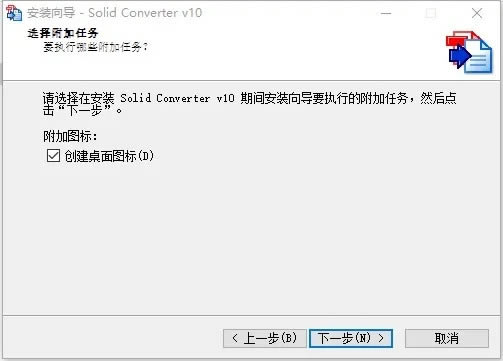
6、準備安裝,點擊安裝。
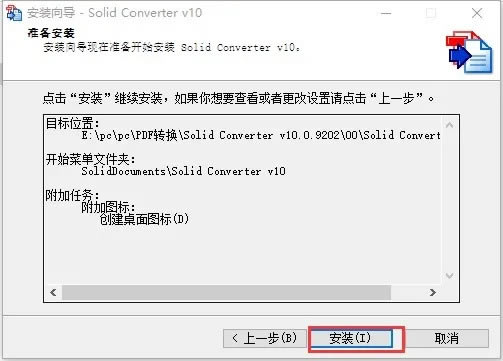
7、等待大約30秒左右時間,軟件安裝中。
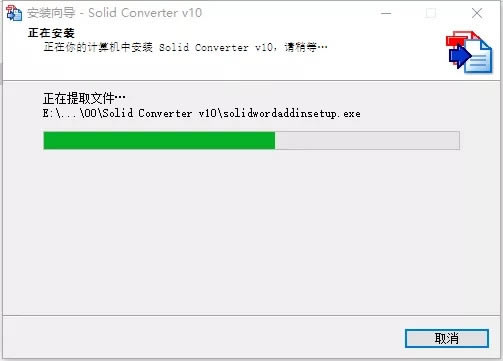
8、安裝完成,注意不要運行軟件,點擊完成。
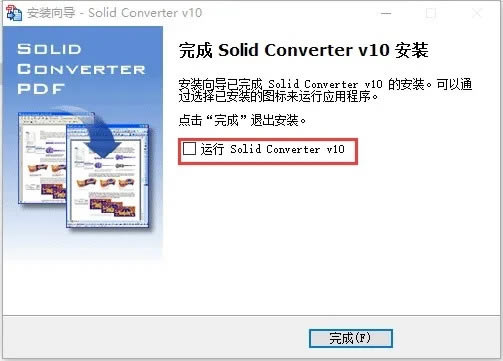
Solid Converter PDF V10特別教程
1、打開安裝包里面特別補丁文件,選擇復制。
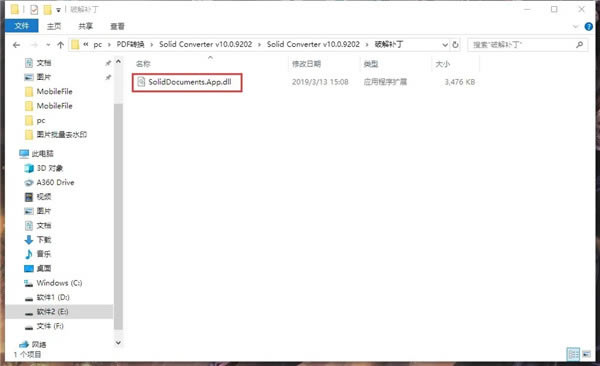
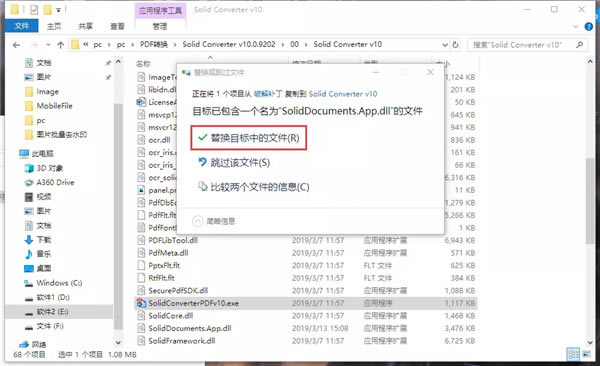
2、右擊桌面圖標點擊打開文件所在的位置(第三步的安裝位置),粘貼第9步的復制文件,選擇替換即可。
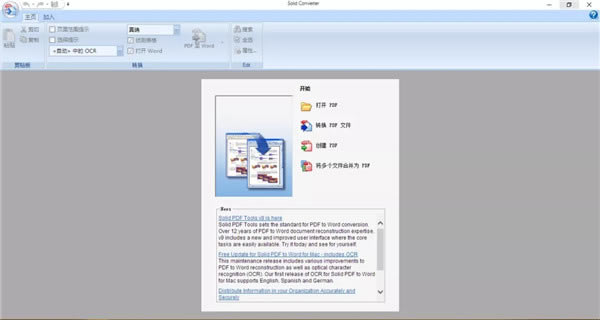
3、件安裝完成,所有功能全部可以使用。
Solid Converter PDF注冊碼使用教程
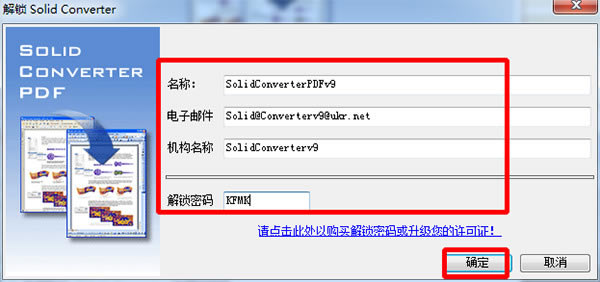
1、這里打開桌面上生成的solid converter v10快捷方式,選擇“我已經有解碼密碼,并想解開Solid Converter”。
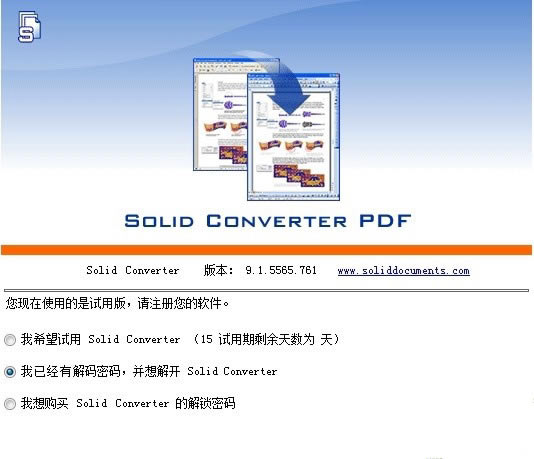
2、填寫郵件、解鎖碼即可注冊成功。
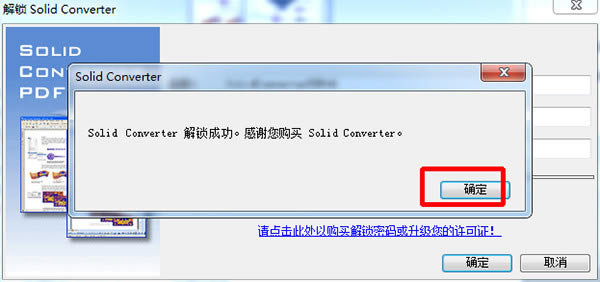
3、至此,該軟件就可以成功激活,用戶可以無限制免費使用。
Solid Converter PDF V10怎么用
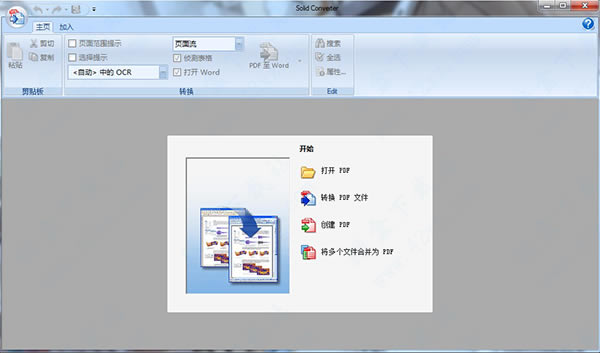
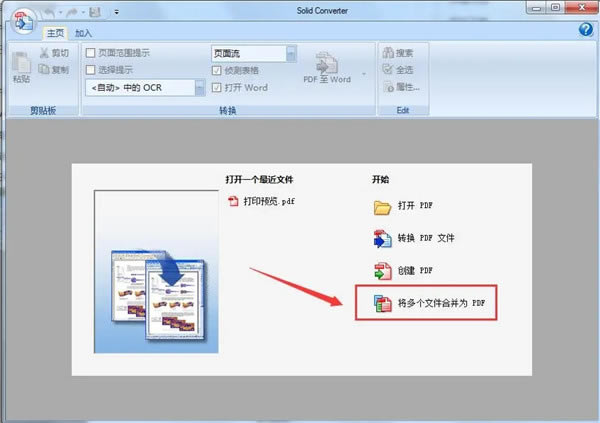
1、首先還是先來打開我們已經安裝好的solid converter pdf軟件.。打開后選擇”將多個文件合并為PDF“選項,點擊進入。
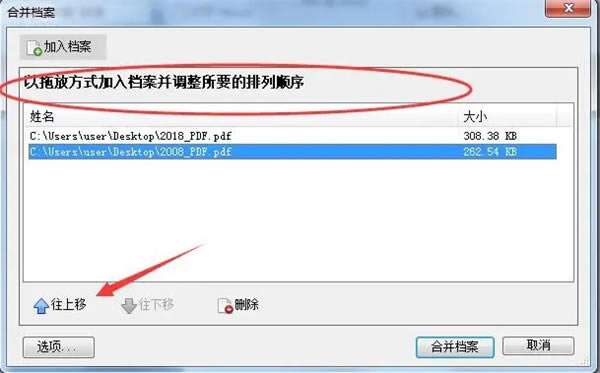
2、接著進入合并檔案界面,這里將我們的PDF文件以拖放方式拖入到以下框框中。還可根據自己的需求對文件進行排序,選中后往上移、往下移即可。當然如果不想要某個文件了,不想讓它參與合并了,還可以點擊刪除將文件移出列表。
3、設置好要合并的文件后,還可以點擊界面左下角的選項,在這里可設置文件保存位置,根據自己的需求來設置相關參數即可。設置完成后點擊確定。
4、以上全部設置完成后,點擊合并檔案按鈕等待文件合并即可。
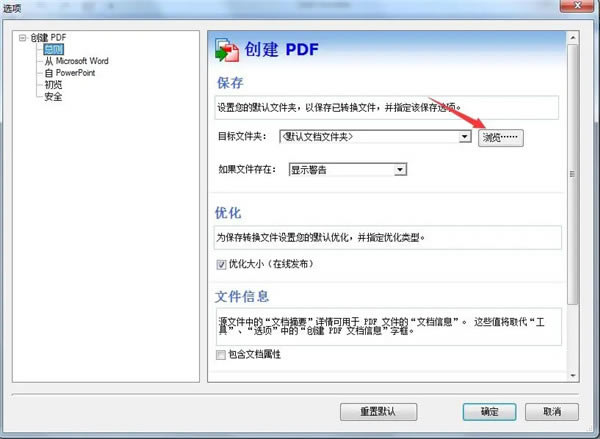
Solid Converter PDF怎么編輯PDF
1、選擇“轉換PDF文件”,單擊打開。
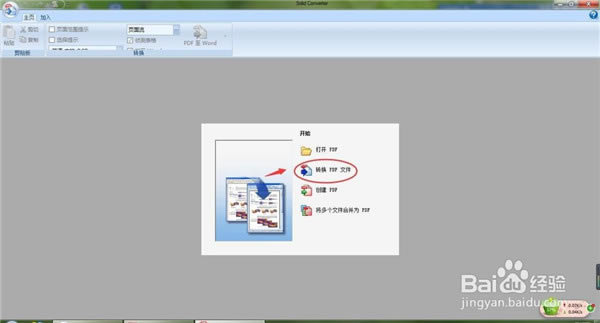
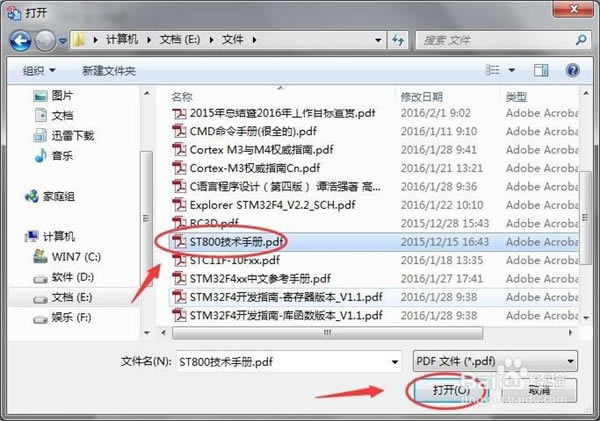
2、然后軟件提示選擇將要轉換的PDF文檔,找到將要轉換的PDF文檔路徑,單擊“打開”。
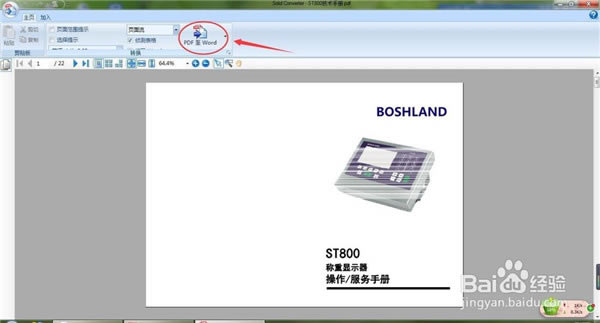
3、現在軟件就打開了這個PDF文檔,然后選擇“PDF轉word”,選擇完成以后,單擊“PDF轉word”。
4、軟件提示選擇一個轉換后的word文件的保存路徑,選擇一個路徑。
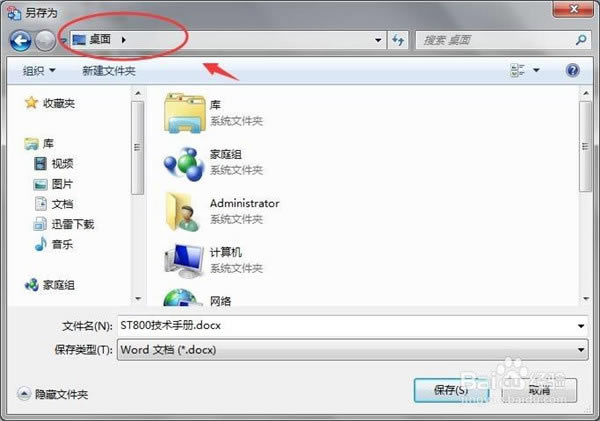
5、選擇好保存位置,單擊”保存“。
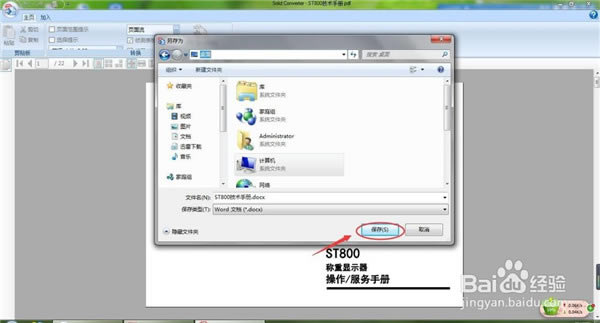
6、現在文檔正在轉換之中,根據PDF文檔的大小相應的會有一些轉換時間,請耐心等待。
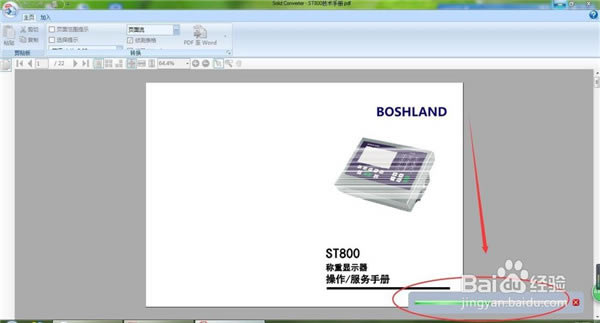
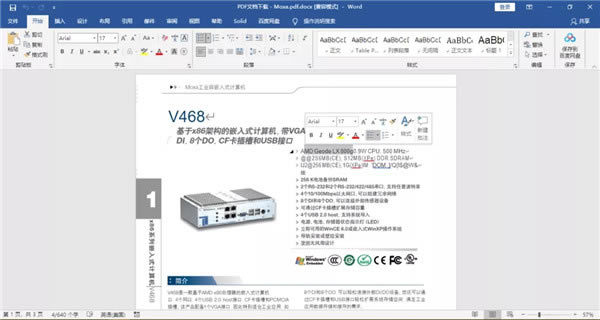
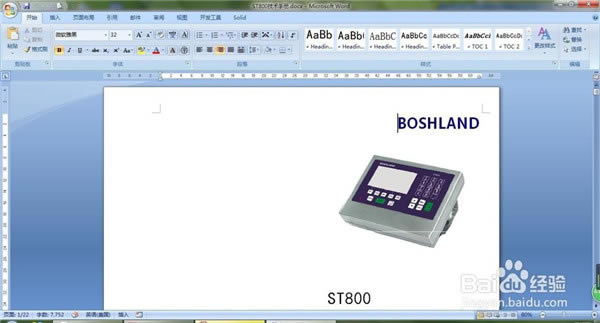
7、現在文檔轉換完成,已經在word打開了文檔。
常見問題
如何使用Solid Converter轉換PDF文檔?
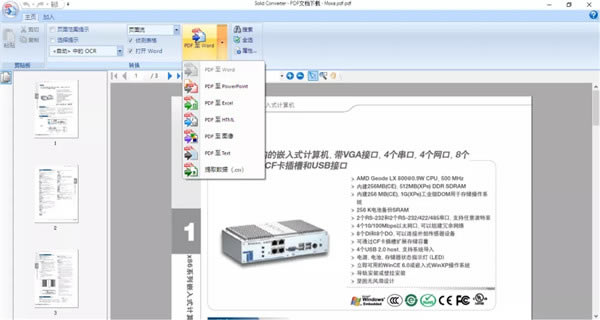
運行Solid Converter程序,打開一個PDF文檔,在軟件界面中我們可以看到有一個“PDF至Word”轉換按鈕,點擊這個轉換按鈕就可以進行轉換了。
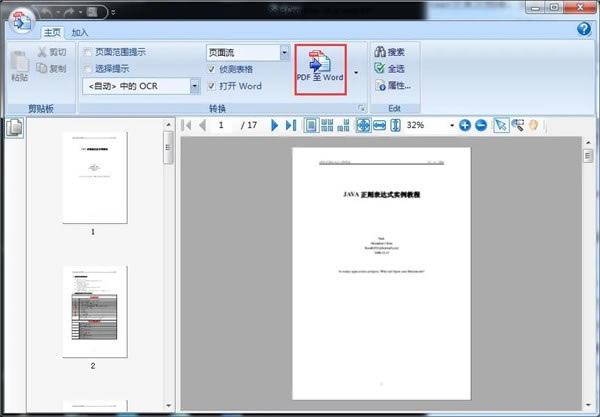
如果想轉換成其他的格式呢?
只需點擊旁邊的倒三角箭頭,會展開一個功能按鈕列表,在其中選擇要將PDF轉換成的文檔類型,再點擊轉換按鈕就可以了。除了轉換成Word(.doc)外,還可以轉換為PowerPoint(.ppt),Excel(.xls),HTML(.html),圖像,文本文檔(.txt),提取數據(.csv)等格式文件。