【PDFCandy Desktop破解版】PDFCandy破解版下載 v2.90 最新中文版(附激活密鑰)

- 軟件類型:系統軟件
- 軟件語言:簡體中文
- 授權方式:免費軟件
- 更新時間:2024-09-04
- 閱讀次數:次
- 推薦星級:
- 運行環境:WinXP,Win7,Win10,Win11
軟件介紹
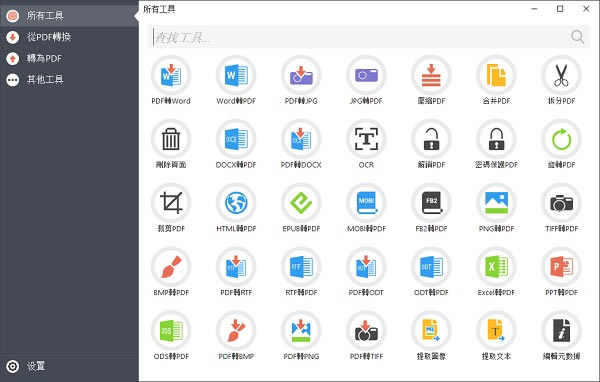
PDFCandy Desktop破解版是一款專門用來處理PDF文檔的格式轉換工具,我們可以通過這款軟件來將PDF文檔轉換成為DOC、JPG、OCR、PNG等十幾種不同的格式。而且PDFCandy破解版還可以支持PDF文檔合成、分割、壓縮等多種操作,滿足用戶們的不同需要。
我們可以直接通過PDFCandy Desktop破解版來打開電腦上的PDF文檔,然后對文檔里的內容進行編輯處理,并且你還可以轉換成自己需要的格式進行使用,從而在其他軟件上也可以快速打開。
PDFCandy Desktop破解版軟件特色
1、把PDF轉為可編輯的Word文件
把PDF文件轉換為高質量的DOC格式
2、100%保密
在您的PC上本地處理敏感數據,最有效地保護隱私
3、批處理
同時轉換、合并多個文件
4、無限制
可以轉換、分割、合并任何大小的文件
5、OCR(文本識別)
識別PDF掃描件,生成可編輯文件
6、無需連接網絡
無論何時何地,都可以處理您的文件
軟件功能
PDF轉換為Word
將您的PDF文件轉換為Word文件,以便于編輯。
PDF至powerpoint轉換
將您PDF中的每一頁都轉換為Powerpoint幻燈,然后編輯。
PDF to excel Converter
將您的表格從PDF文件轉換到MicrosoftExcel數據表。選擇頁面或整個文檔。
掃描為Word
使用來自Microsoft?Word的Solid插件直接從紙張掃描為很好格式化的、可編輯的Word文檔。
轉換為HTML
將您的PDF文件轉換為高質量的重流HTML,同時保留樣式、表格和超鏈接。
Scan to PDF
將紙質文檔掃描為可存檔的PDF/A文檔。拜OCR文本層之賜,可搜索。
TIFF至PDF轉換器
將繼承的掃描TIFF文件轉換為完全可搜索和可存檔的PDF/A文件。
PDF至PDF/A轉換器
將現有的普通或圖象PDF文件轉換為完全可搜索、服從ISO19005-1和ISO19005-2的可存檔文件。
標準的PDF/A服從報告
SolidPDFTools依照來自PDF/D協會的規定,創建標準的PDF/A驗證報告。
驗證PDF/A
為現有PDF文件檢查ISO19005-1和ISO19005-2服從情況,并修復常見問題。
PDFCandy Desktop破解版安裝步驟
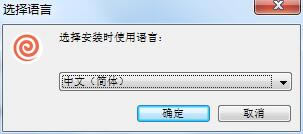
1、下載pdfcandy_setup.exe軟件啟動,提示軟件的中文安裝提示。
2、提示軟件安裝協議,點擊接受以后繼續設置安裝。
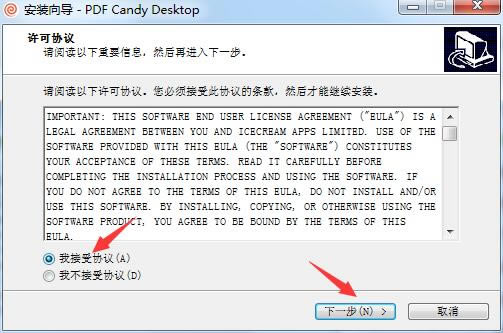
3、軟件的地址就是C:\Program Files(x86)\PDF Candy Desktop,小編選擇D:\3下載\PDF Candy Desktop\PDF Candy Desktop。
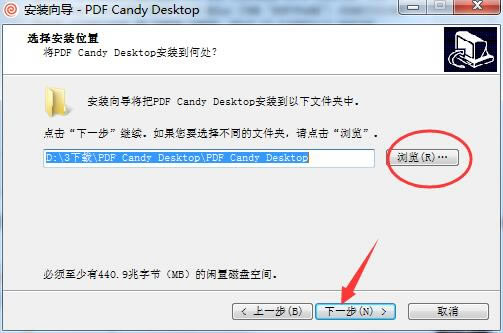
4、提示軟件的安裝進度,請稍后。
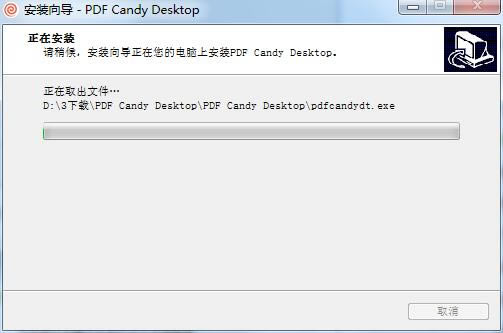
5、下載軟件已經安裝完畢,點擊完成退出。
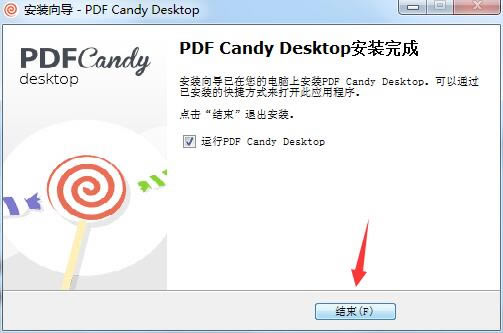
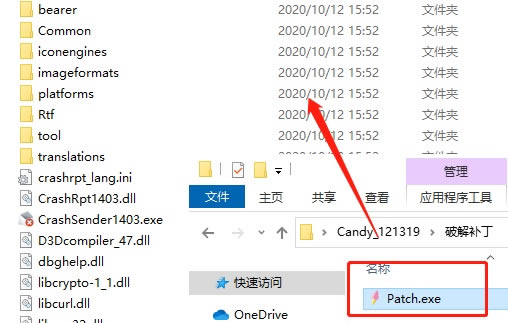
6、將特別補丁中的Patch.exe復制至程序的默認安裝目錄下。
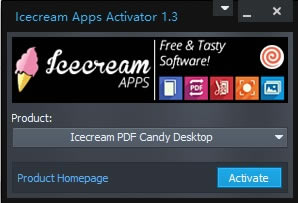
7、點擊運行Patch.exe,選擇Icecream PDF Candy Desktop,點擊Activate激活。
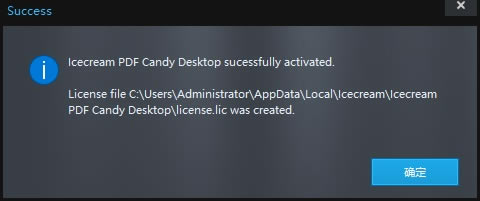
8、顯示激活成功。
9、完成以上步驟即可激活程序,所有功能全部免費使用。
PDFCandy Desktop破解版使用方法
獲取到安裝包之后,雙擊運行pdfcandy_setup.exe文件,按默認的即可,安裝位置以自己創建的文件目錄進行相應的選擇。
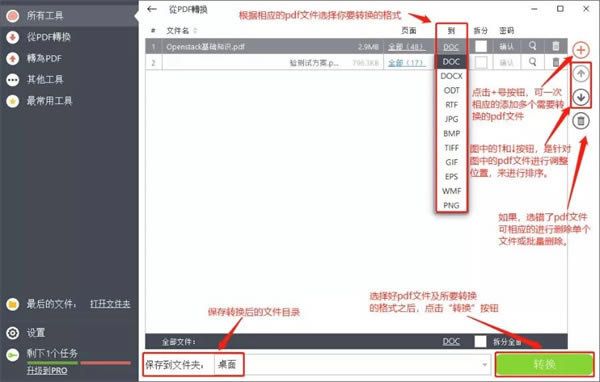
點擊“PDF轉Word”選項。
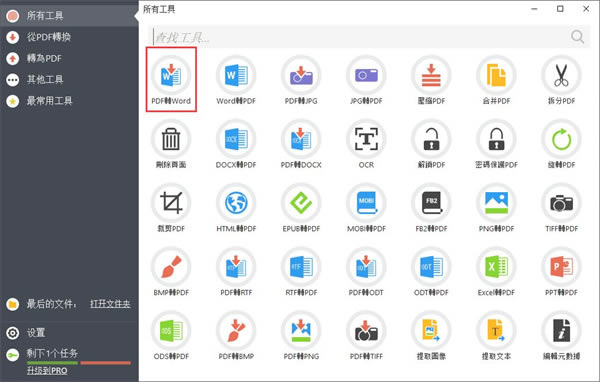
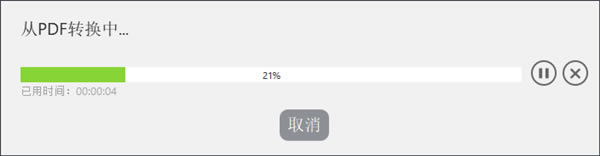
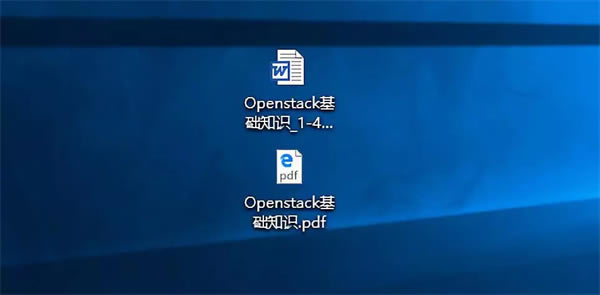
接著會彈出下面的彈窗,選擇你要轉換的PDF文件,點擊確認按鈕。從下圖來看,點擊某個文件的頁面選項時,可選擇你要轉換的頁面范圍,默認為全部。選擇好之后,點擊“轉換”按鈕即可。
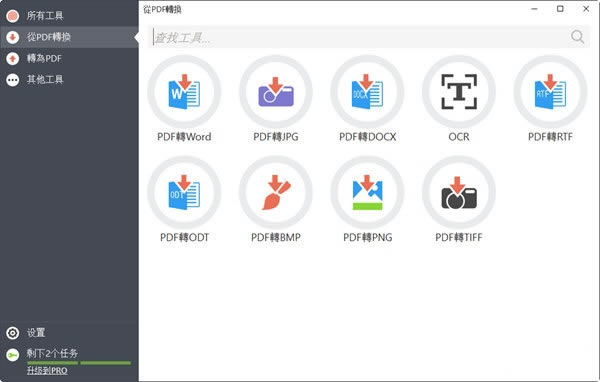
如下圖,左欄中的“從PDF轉換”選項,是一個pdf文件所支持轉換后的文件格式。
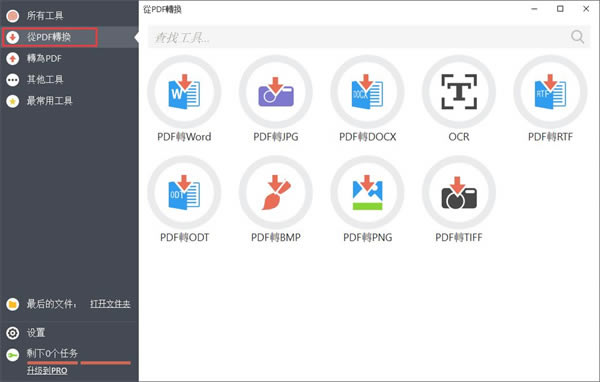
如下圖,左欄中的“轉為PDF”選項,例如一個word或者圖片格式的文件所轉換為pdf的格式。
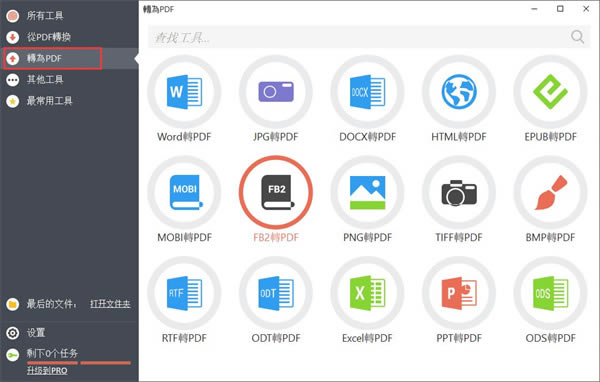
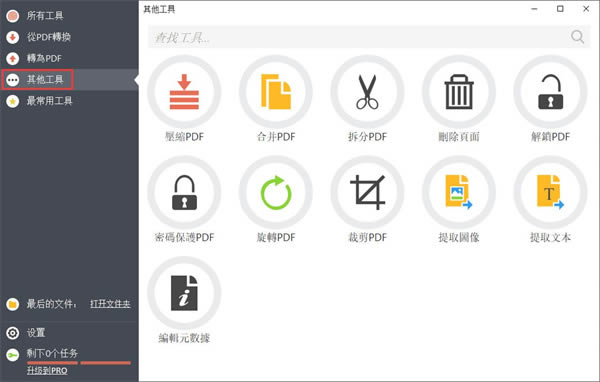
另外,還有一些其他工具,例如壓縮pdf、合并pdf、拆分pdf等功能,可根據實際需要來進行使用。