【EasyRecovery數據恢復破解版下載】EasyRecovery吾愛破解版 v2022 永久免費版
- 軟件類型:系統軟件
- 軟件語言:簡體中文
- 授權方式:免費軟件
- 更新時間:2024-09-03
- 閱讀次數:次
- 推薦星級:
- 運行環境:WinXP,Win7,Win10,Win11
軟件介紹
EasyRecovery數據恢復破解版是一款備受好評的數據恢復軟件,支持所有版本的Windows系統,如果用戶的硬盤沒壞的話,這款軟件可以幫助用戶恢復老硬盤的上數據,而不用像一些數據恢復軟件不支持XP、98等老的操作系統。并且這款軟件除了恢復數據之外還具有文件修復功能,支持EXCEL、WORD、ZIP等多種文件格式。
EasyRecovery吾愛破解版擁有六大功能,覆蓋數據恢復領域的方方面面,無論回收站的誤清空,還是硬盤分區損壞,或者其他問題,這款軟件都能幫你輕松搞定,并且的操作全部進行智能化,電腦小白只需按照指示也能完成數據恢復操作。
軟件特色
1、完美兼容Windows系統
新一代數據恢復軟件,已全面兼容Windows各操作系統。
2、六大功能幫您恢復數據
軟件由“誤刪除恢復,誤格式化硬盤,U盤手機相機卡恢復、誤清空回收站、硬盤分區丟失/損壞、萬能恢復”這六大功能模塊構成,可以解決問題。
3、給力可靠的數據恢復軟件
具備強大的反刪除能力,能夠對文件刪除、數據丟失、硬盤故障等多種情況下導致的數據問題進行檢測和修復。
4、軟件優勢
易于使用和完全自動化的向導,引導用戶使用程序。
軟件功能
磁盤診斷: 驅動器測試,測試潛在的硬件問題;
SMART測試:監視并報告潛在的磁盤驅動器問題;
磁盤顯示器:磁盤驅動器空間使用的詳細信息;
分區測試:分析現有的文件系統結構;
數據顧問:創建自引導診斷工具盤;
高級恢復:使用高級選項來自定義數據恢復;
刪除恢復:查找并恢復已經刪除的文件;
格式化恢復:從已格式化的卷中恢復文件;
原始恢復:不含任何文件系統結構信息的恢復;
繼續恢復:繼續已保存的數據恢復會話;
緊急引導盤:創建緊急引導盤;
ACCESS修復:修復損壞的數據庫
EXCEL修復:修復損壞的電子表格
POWERPOINT修復:修復損壞的演示文稿
WORD修復:修復損壞的WORD文檔
ZIP修復:修復損壞或無效的ZIP文件
郵件修復: 修復損壞的MICROSOFT OUTLOOK的相關文件;
EasyRecovery數據恢復破解版使用方法
1、打開EasyRecovery
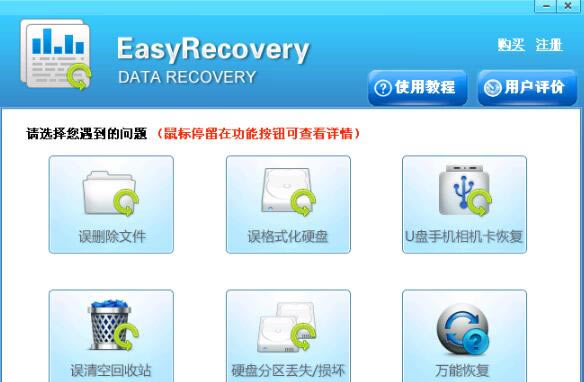
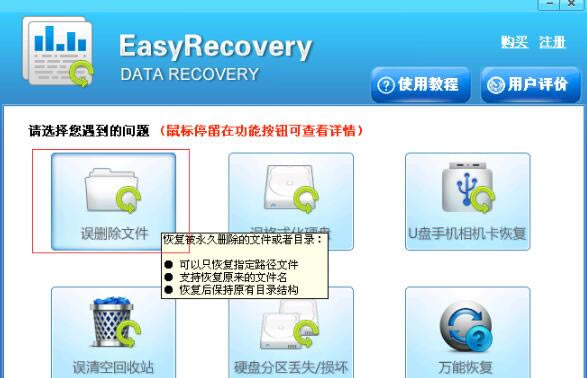
2、根據情況選擇要恢復的文件,可以看下提示信息,或點使用教程先了解下,這里選擇誤刪除文件
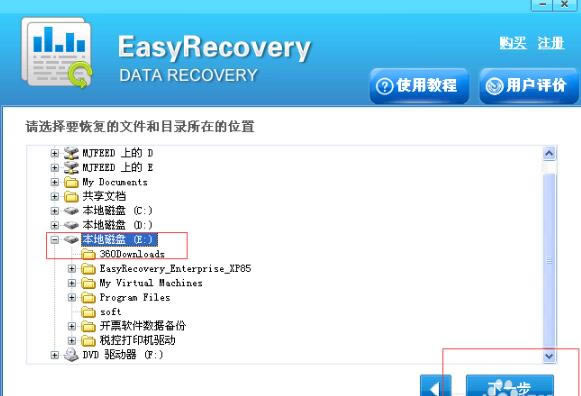
3、選擇要恢復的文件所在的位置然后點擊下一步
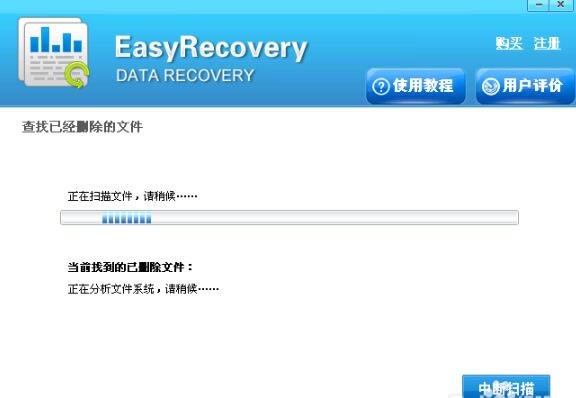
4、EasyRecovery會自動掃描查找已刪除的文件
5、掃描完后在彈出的界面中找到刪除的文件下一步,然后選擇要恢復的路徑下一步即可
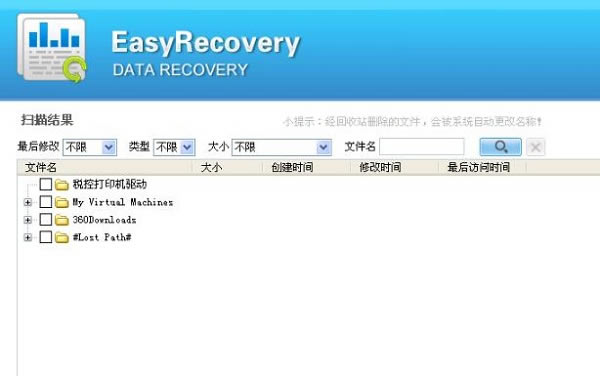
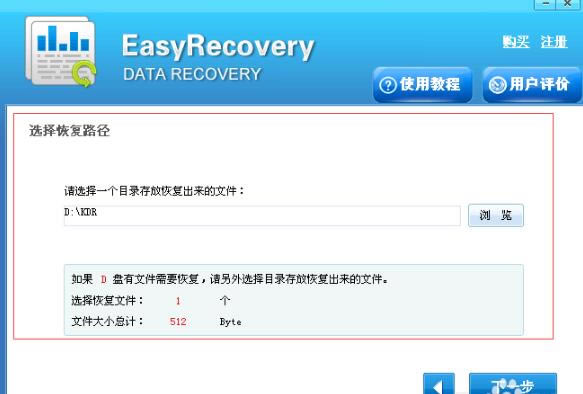
6、如果沒有找到刪除的文件 可以試試萬能恢復也很簡單
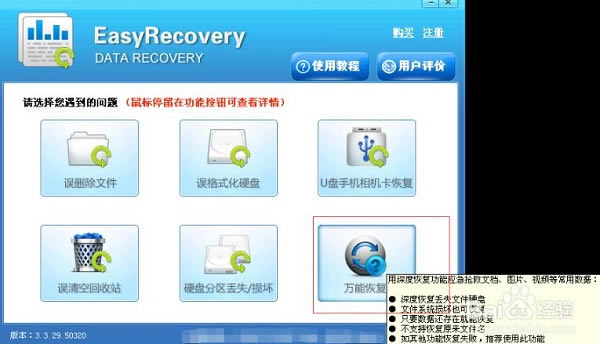
EasyRecovery數據恢復破解版常見問題
如何恢復徹底刪除的文件?
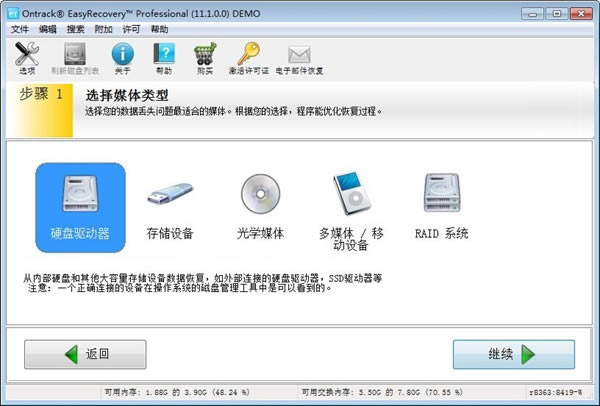
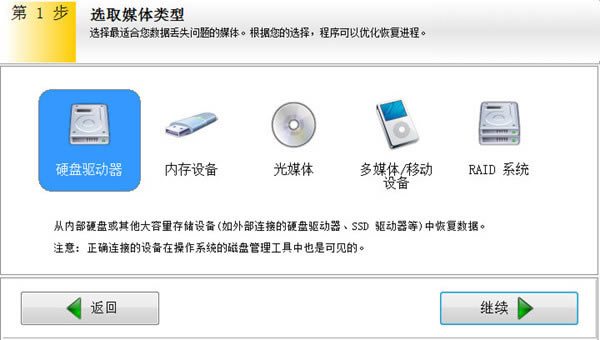
1、打開軟件,開始進入向導第一步,即可看到這項功能的詳細介紹,選擇 【硬盤驅動器】 ,如下圖所示:
2、點擊【繼續】,選擇被徹底刪除的文件原來所在的電腦磁盤,這里選擇E盤。
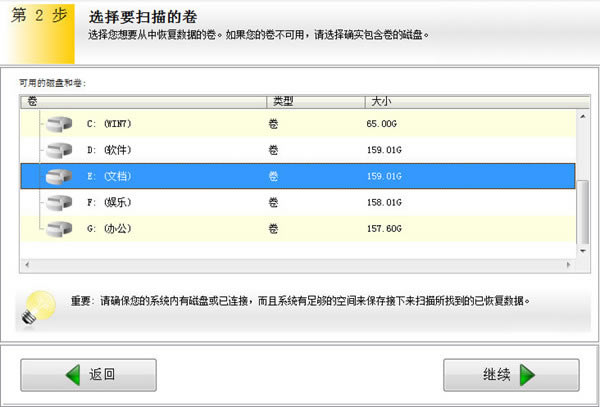
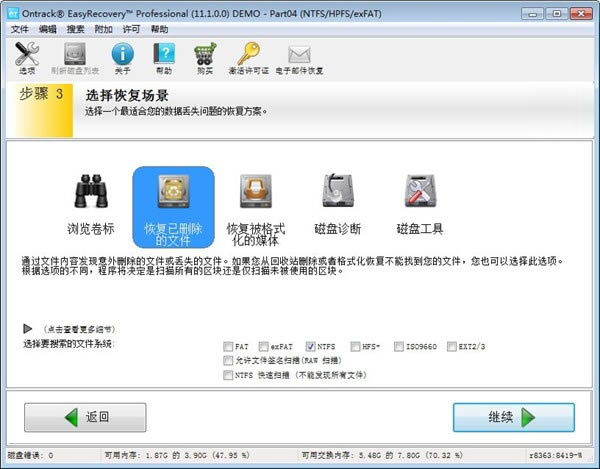
3、點擊【繼續】,選擇【刪除文件恢復】。如下圖:
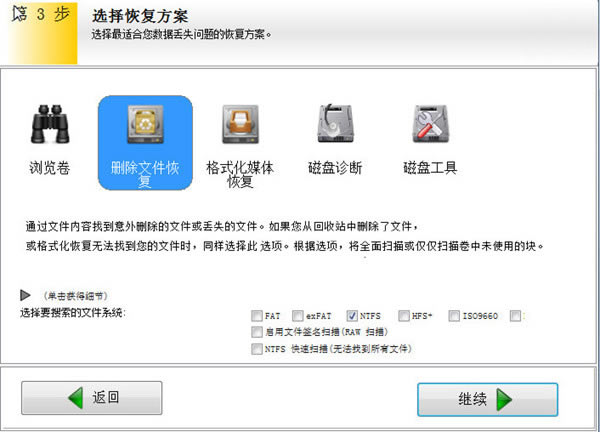
4、點擊【繼續】,檢查選項。
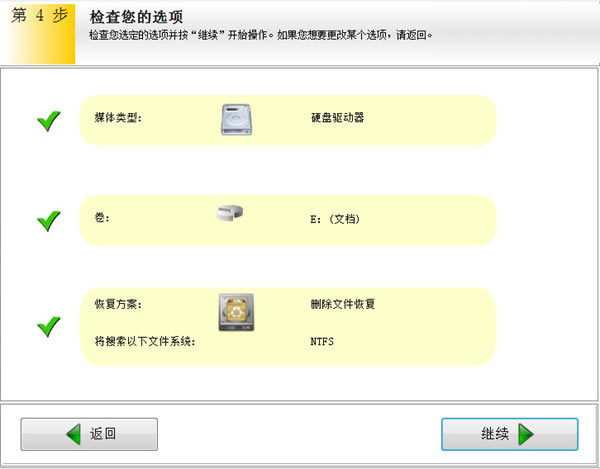
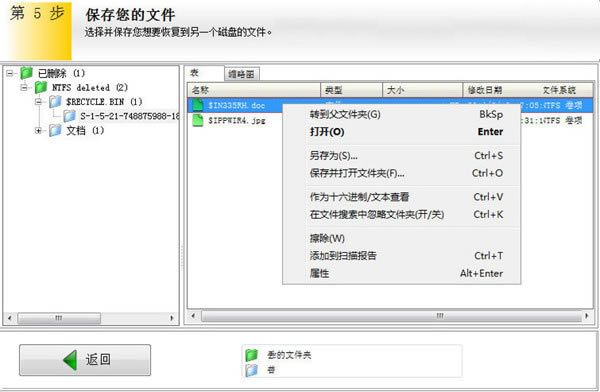
5、確認無誤,點擊【繼續】,進入掃描階段,等到查找進程結束之后,可以根據文件的修改日期和類型進行定位搜索恢復,找到你需要恢復的文件,右擊【另存為】即可保存。
如果你有重要的文件被誤刪除過,那就趕快使用EasyRecovery來恢復吧,只要未做過多的寫入操作,時間相隔的不要太久(相隔太久原來刪除的文件就有可能被覆蓋掉的),相信一定能夠恢復刪除文件的!
安裝方法
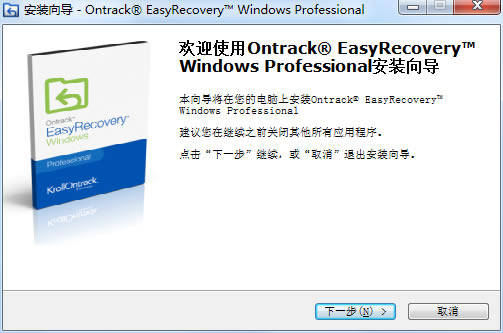
1、雙擊EasyRecovery軟件應用程序,會彈出這樣一個安裝向導,進入歡迎界面之后,點擊下一步
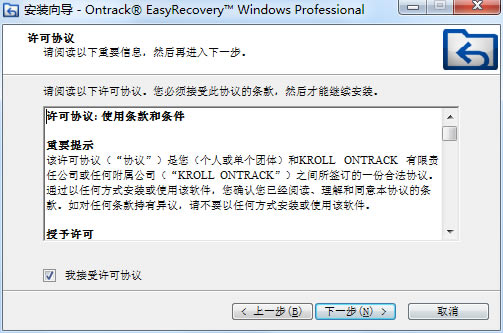
2、彈出許可協議對話框,閱讀完畢之后勾選“我接受許可協議”,單擊下一步
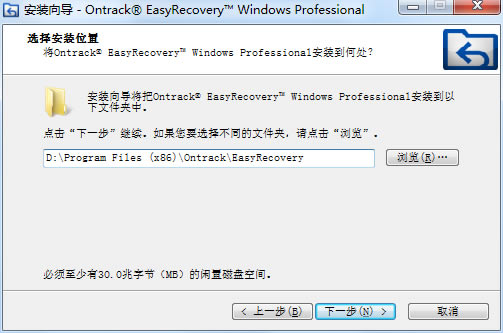
3、進入到選擇安裝位置窗口,一般默認安裝在C盤,這里建議選擇安裝在D盤,不要裝在系統盤,然后單擊下一步
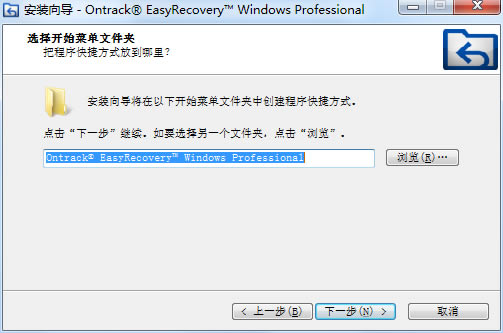
4、進入到選擇開始菜單文件夾對話框,這里一般都是保持默認的,直接單擊下一步即可
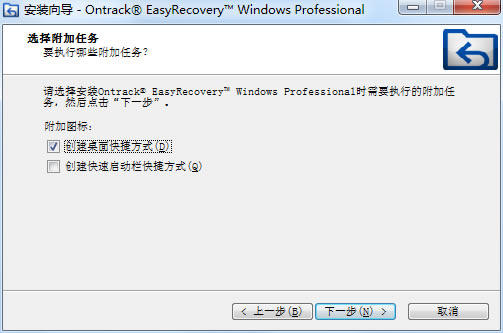
5、選擇附加任務,這里勾選創建桌面快捷方式,點擊下一步繼續
6、安裝準備完畢,檢查一下選擇的安裝位置和開始菜單文件夾,點擊安裝
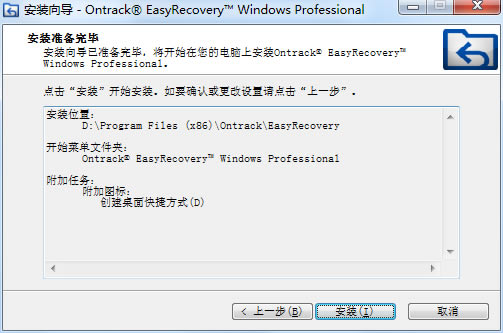
7、正在安裝當中,請耐心等候,這里不需要任何操作
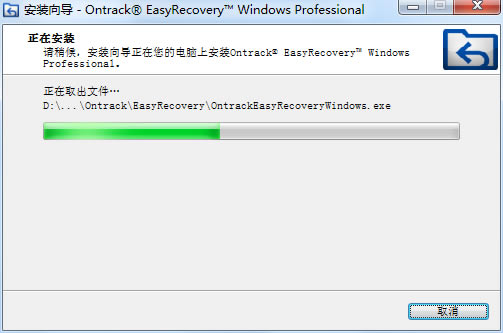
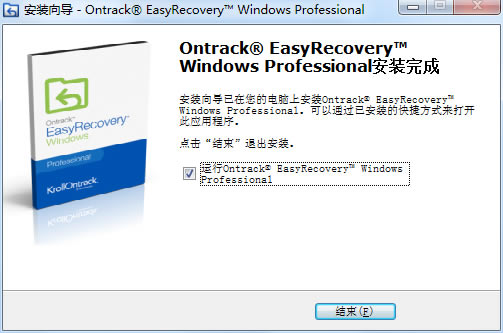
8、EasyRecovery安裝完成,單擊結束退出安裝向導