

【xyplorer資源管理器】XYplorer資源管理器官方下載 v23.40.0000 綠色便攜版
- 軟件類型:系統軟件
- 軟件語言:簡體中文
- 授權方式:免費軟件
- 更新時間:2024-09-03
- 閱讀次數:次
- 推薦星級:
- 運行環境:WinXP,Win7,Win10,Win11
軟件介紹
xyplorer資源管理器是一款適用于windows系統的文件管理軟件,軟件能夠為用戶提供更強大的文件搜索功能,它具有標簽式瀏覽功能,用戶可以通過不同文件的類別進行分類查看,快速、方便的找到自己所需要的文件,非常適合用于擁有大量文件存儲的電腦使用。
xyplorer綠色版該版本進行了免安裝處理,擁有良好的便攜能力,用戶只需要解壓即可使用,方便放置于U盤當中,隨時打開隨時可用,快速,輕便,便攜。
xyplorer資源管理器軟件特色
XYplorer是便攜式的
XYplorer是一個便攜式文件管理器。它不需要任何安裝,將所有配置數據存儲在應用程序數據文件夾中,并且運行它不會更改您的系統或注冊表。拿起它,并從U盤開始。文件管理去。
XYplorer是標簽
標簽允許您最容易地在文件夾之間切換。拖動它們,隱藏它們,鎖定它們,將它們命名或者將文件放在它們上。標簽會單獨記錄各個會話中的配置。最重要的是您可以獲得標簽和雙面板。
XYplorer的功能
XYplorer的設計旨在使您更快。有吸引力的界面可實現多種可用性增強功能,可簡化工作流程并提高效率。你一定會節省很多時間。
XYplorer是可編寫的
是的,你可以編程這個XYplorer,個人任務的個人解決方案。不需要插件,腳本即將開箱即用。即使是初學者也可以從此功能中受益,因為論壇中提供了許多可用的腳本。
很快
速度一直是XYplorer的主要設計目標。該代碼不斷針對性能優化,零容限慢。除此之外,應用程序使用非常少的RAM,可執行文件很輕(7 MB),幾乎立即加載。
XYplorer是可靠和魯棒的
你可以信任XYplorer。它的工作原理和預期,很難破壞。任何問題立即出現,通常在幾個小時內完成。一個大型社區正密切關注開發并永久測試頻繁的測試版本。
可定制
您可以調整XYplorer的外觀和行為完全符合您的要求。從字體和顏色到自定義工具欄按鈕,甚至文件圖標和程序關聯。它的每一點都是完全便攜的。
這是響應
您的客戶聲音被聽到并認真對待,大部分時間您得到即時反饋,您的愿望可能實際上比您想象的早。
xyplorer資源管理器怎么設置語言
xyplorer其為用戶提供了強大的文件管理功能,用戶可以輕松的進行編輯、查看、收藏、添加標簽等多種功能,而且其還能夠提供自定義鍵盤快捷鍵、自定義工具欄、自定義文件圖標等諸多強大的工具,為提供了強大的文件管理方案,而這款軟件是一款英文軟件,部分新用戶可能還不知道如何將其實設置為中文,小編這里為您分享了xyplorer設置為中文的教程,幫助您通過簡單幾步進行設置!
1、首先,我們打開xyplorer,此時界面默認為英文界面。
2、用戶點擊菜單欄上的“help”按鈕,在呼出的選項中選擇“select language”的語言選項。
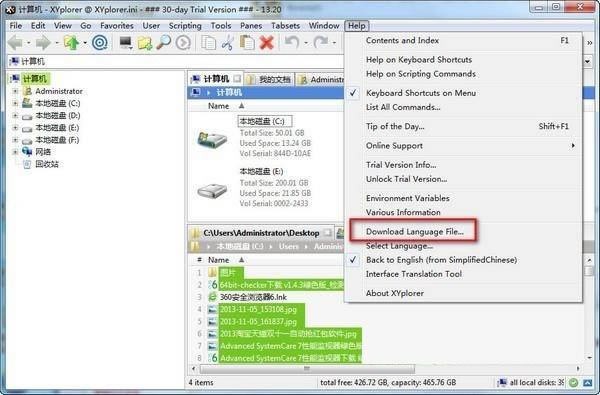
3、隨即,彈出了如下所示的please select language的選擇語言界面,我們在語言列表中選擇“簡體中文(simplified chinese)”選項,然后點擊“ok”按鈕保存設置。
4、此時xyplorer的界面即可設置為簡體中文界面。
xyplorer資源管理器使用技巧
【效率】
Mouse Down Blow Up?:如果您曾經使用過圖像,無論是照片,網頁圖形還是其他必須嘗試使用Mouse Down Blow Up的圖像。順便說一句,預覽,縮略圖和爆炸都支持透明網格。
Mini Tree?:試用迷你樹 10分鐘。有可能你永遠不會回到正常的文件夾樹。
工具欄按鈕具有上下文菜單:幾乎所有工具欄按鈕都具有右鍵單擊菜單,可以方便地訪問許多上下文命令。
全局上下文菜單:實際上幾乎所有界面元素都有右鍵菜單,甚至是文件列表中的列標題和一些按鈕。例如,在“ 查找文件 ”中的“位置”下拉列表中嘗試“...”按鈕 名稱和位置選項卡。
在新選項卡中打開文件夾:單擊樹中的文件夾時按住SHIFT,從“收藏夾”中選擇它,或通過地址欄輸入。
雙擊上升:雙擊樹或列表中的空白區域以上升一級。
自動調整列:要自動將列寬調整為其內容,請勾選工具| 自定義列表| 自動調整列。
通過雙擊自動調整列:雙擊行號列標題(#),所有列的大小均為其最佳寬度。
即時字體大小調整:使用Ctrl Wheel快速更改應用程序的字體大小。立即調整所有主要界面元素的字體大小。當前值顯示在狀態欄中。
信息面板大小調整:通過拖動狀態欄正下方的拆分器來放大信息面板(F12)。預覽的圖像實時調整大小。
鎖定選項卡:如果使用鎖定選項卡(您應該使用),則將每個窗格中的一個選項卡聲明為“默認選項卡”(右鍵單擊選項卡標題并選擇“默認選項卡”)。這樣可以避免使用太多標簽。
【信息】
顯示文件夾大小:要在文件列表中顯示文件夾大小,只需在Configuration |中勾選“顯示文件夾大小” 樹和列表| 清單。甚至更快:“顯示文件夾大小”也可以在“大小”列標題的右鍵單擊菜單中找到。
圖標疊加:要在樹和列表中顯示Subversion / TortoiseSVN圖標疊加,只需勾選配置中的 “顯示圖標疊加”。刷新,圖標,歷史。
【修改】
時間戳:可以直接在“信息面板”的“ 屬性”選項卡上完成一個或多個文件的時間戳(修改時間戳)和屬性標記(修改屬性)。
【速度】
獲得一點速度的簡單技巧:反病毒軟件,例如Windows Defender,可以減慢包含許多可執行文件的目錄列表。以下是解決此問題的方法。
更快的縮略圖:縮略圖質量預設為“高速”(配置|縮略圖|質量)。然而,事實證明,在某些系統上,“快速”設置實際上比“高速”設置更快。與它一起玩,找出你系統中最快的。
軟件亮點
1、標簽頁式瀏覽:重命名標簽頁,轉移,隱藏,拖放的文件的標簽頁標題,存儲它們之間的配置與會話;
2、即時預覽圖像(包括 PNG、JPEG、GIF、TIFF、ICO 等等),音頻和視頻文件(顯示詳細的媒體信息);
3、圖像文件的縮略圖顯示在文件列表中,引入了獨特的“Mouse Down Blow Up”的功能;
4、即時預覽安裝和卸載的 TrueType 字體文件;
5、即時預覽 HTML、MHT、PHP 的文件與打印選項;
6、即時顯示每個選定的文件的完整的文件/文件版本信息;
7、具有一個可視化的過濾器的文件列表,便于管理常見的簡單通配符模式,比如 *.TXT 文本;
8、特別 MP3 服務:ID3 v1.1 標簽的即時視圖和編輯,再加上自動 ID3 v1.1 標簽常規的文件名;
9、生成各種文件系統的報告。
10、創建日期、最后訪問日期和屬性在文件列表中顯示;
11、自動調整列寬;
12、高度可定制的顯示格式、文件大小和日期信息;
13、對于每一個文件和文件夾,使用的磁盤空間會立即顯示;
14、記住最后一個文件夾的位置、排序順序、滾動條的位置和所選的文件;
15、類似瀏覽器的歷史記錄功能;
16、可以自定義喜愛的文件夾;
17、圖標提取,多文件的時間標記和屬性標記;
18、完全支持鼠標拖放和滾輪;