

【FileZilla免安裝版】FileZilla(FTP傳輸軟件)免安裝版下載 v3.41.2 最新中文版
- 軟件類型:系統軟件
- 軟件語言:簡體中文
- 授權方式:免費軟件
- 更新時間:2024-09-03
- 閱讀次數:次
- 推薦星級:
- 運行環境:WinXP,Win7,Win10,Win11
軟件介紹
FileZilla免安裝版是一款非常實用的FTP傳輸工具,該軟件進行了免安裝綠色化處理,用戶只需要將文件進行解壓就可以打開使用。軟件使用非常簡單,用戶只需要登錄服務器即可在服務器上進行文件的上傳和下載,遠程操作所有服務器文件,還支持創建多標簽同時工作,可以適用于多個服務器當中。
FileZilla最新版本軟件完全免費開源,兼容性十分優秀,支持任何windows系統,同時也支持FTP、TLS、SFTP等傳輸協議的使用,有需要的朋友,趕緊來下載吧。
FileZilla免安裝版使用說明
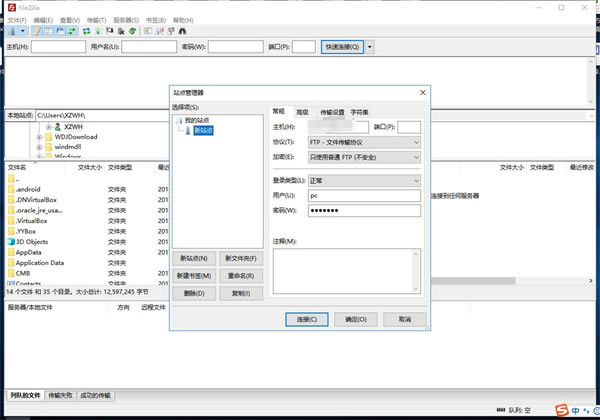
此版本是由網友網友基于官方所制作,修改了FTP帳號與配置存儲位置在FileZilla文件夾下,隨身攜帶,永不丟失,且免去了安裝教程。
FileZilla免安裝版主要功能
1、易于使用
2、支持FTP, FTP并支持SSL/TLS (FTPS)協議,支持SSH文件傳輸協議(SFTP)
3、跨平臺。在 Windows, Linux, *BSD, Mac OS X 和其它平臺下運行 more
4、支持IPv6協議
5、多種可用的語言(包含中文)
6、斷點續傳且支持容量大于4GB的文件
7、多標簽用戶界面
8、功能強大的站點管理器(Site Manager)和傳輸隊列管理
9、書簽功能
10、拖拽功能支持
11、支持傳輸限速功能
12、文件名過濾器
13、文件夾比較功能
14、網絡設置向導
15、遠程文件編輯功能
16、保持鏈接功能
17、支持HTTP/1.1, SOCKS5 和 FTP代理(FTP-Proxy)
18、登錄到文件功能
19、同步文件夾瀏覽
20、遠程查找文件
FileZilla免安裝版怎么傳輸文件
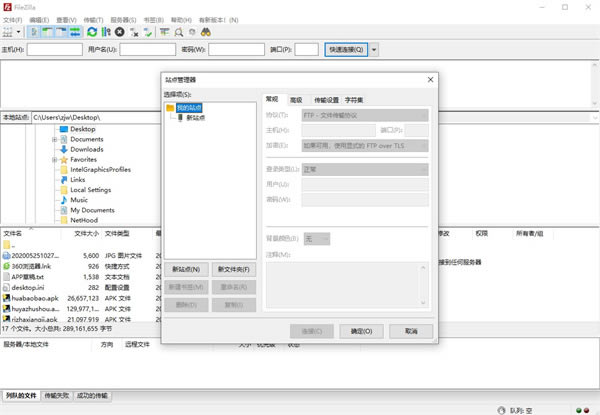
1、首先打開軟件,然后點擊左上角的圖標。

2、進入站點管理器界面之后,點擊“新站點”。
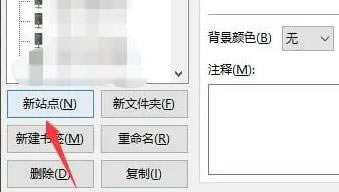
3、然后可以去信息填寫界面,填寫完成之后點擊“連接”。
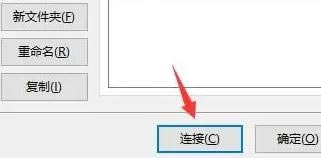
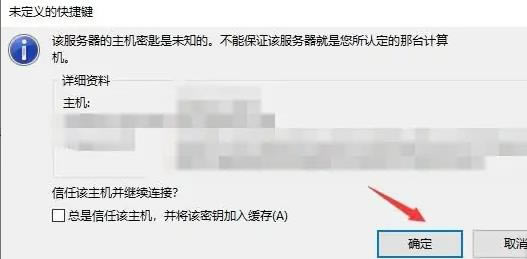
4、最后點擊“確定”即可。
filezilla怎么連接虛擬機
虛擬機安裝ssh-server
1、filezilla與虛擬機之間是通過ssh連接,所以需在虛擬機上安裝ssh-server。
Ubuntu上安裝ssh-server 非常簡單,只需要一個指令:
【sudo apt-get install openssh-server】
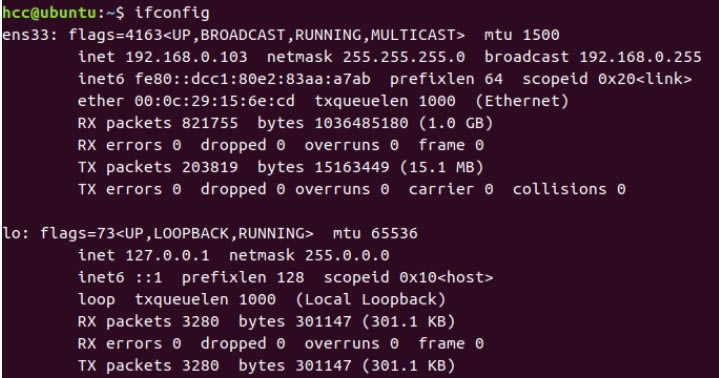
安裝完畢后,通過ifconfig命令查看虛擬機ip地址
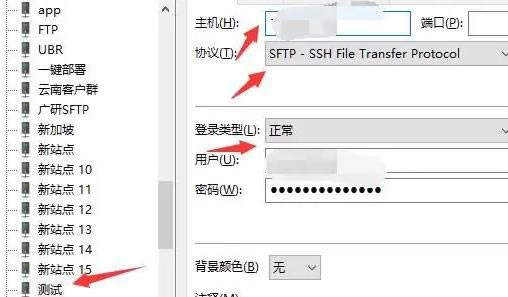
2、filezilla與虛擬機連接
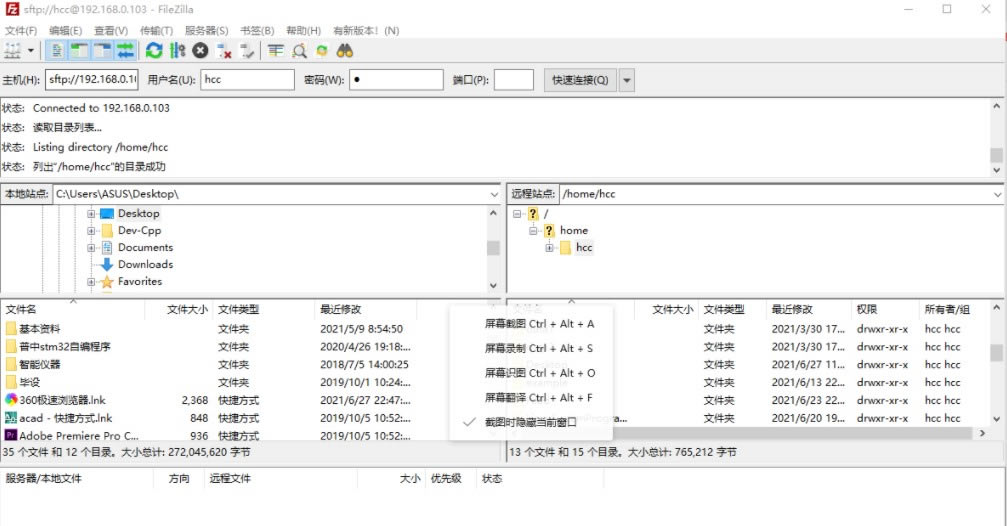
3、文件互傳
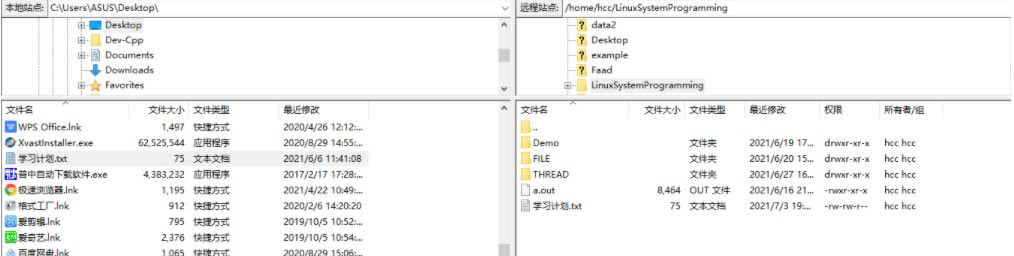
進入上方目錄,下方的文件可以相互拖拽到對方的目錄下
你也可以先到虛擬機相關目錄輸入 pwd,復制路徑到filezilla右側虛擬機路徑然后回車,例如將“學習計劃.txt”文件從電腦桌面拖拽到 /home/hcc/LinuxSystemProgramming目錄下
常見問題
filezilla無法連接到服務器怎么辦?
解決方法:
打開控制面板中的“windows防火墻

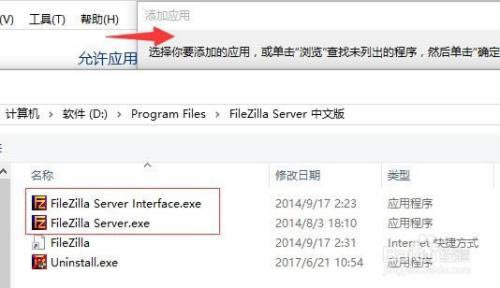
進入“允許的應用”,點擊右下角“允許其他應用”

選擇“添加應用”,將“filezilla”的快捷鍵方式添加進去。
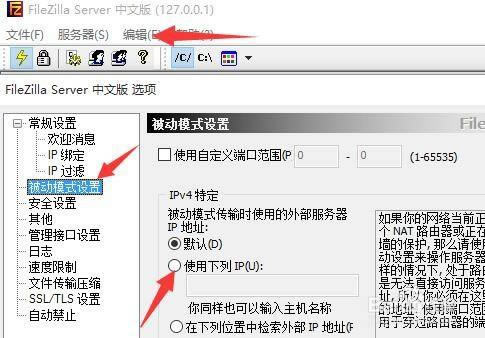
再去filezilla軟件里,點擊“編輯”,進入“被動模式設置,
勾選“使用下拉IP”,將你原來主機的IP地址填寫進去就可以解決了。
FTP傳輸有什么用?
文件傳輸協議(File Transfer Protocol,FTP)是用于在網絡上進行文件傳輸的一套標準協議,它工作在 OSI 模型的第七層, TCP 模型的第四層, 即應用層, 使用 TCP 傳輸而不是 UDP, 客戶在和服務器建立連接前要經過一個“三次握手”的過程, 保證客戶與服務器之間的連接是可靠的, 而且是面向連接, 為數據傳輸提供可靠保證。
FTP允許用戶以文件操作的方式(如文件的增、刪、改、查、傳送等)與另一主機相互通信。然而, 用戶并不真正登錄到自己想要存取的計算機上面而成為完全用戶, 可用FTP程序訪問遠程資源, 實現用戶往返傳輸文件、目錄管理以及訪問電子郵件等等, 即使雙方計算機可能配有不同的操作系統和文件存儲方式