
推薦系統(tǒng)下載分類: 最新Windows10系統(tǒng)下載 最新Windows7系統(tǒng)下載 xp系統(tǒng)下載 電腦公司W(wǎng)indows7 64位裝機萬能版下載

【堅果云完整版】堅果云完整版下載 v6.3.1 PC版
- 軟件類型:系統(tǒng)軟件
- 軟件語言:簡體中文
- 授權(quán)方式:免費軟件
- 更新時間:2024-09-03
- 閱讀次數(shù):次
- 推薦星級:
- 運行環(huán)境:WinXP,Win7,Win10,Win11
軟件介紹
堅果云完整版是一款非常有趣的免費云儲存APP,軟件的功能非常強大,他能夠提供本地電腦資料同步到網(wǎng)絡(luò)云儲存的功能,只需要注冊一個免費賬號就可以。在堅果云完整版下載中,可以隨時隨地的進行文件的查看,不管是電腦、平板好事手機。此外沒還介意與同事或者是朋友共享工作空間,同步彼此的工作文檔,提高效率。
堅果云完整版PC版支持windows、linux、mac osx、android、ios等各種平臺,此外軟件還能夠自己進行保存,是將所有文件的歷史版本躲在云端安全備份,不需要做任何的操作。
軟件特色
1、隨時隨地,查看文件
無論在哪里,無論使用電腦、平板或手機,都可以訪問自己的文件。
2、共享文件,協(xié)同辦公
與同事或朋友共享工作空間,同步彼此的工作文檔,提高工作效率。
3、安全備份,永不丟失
無需任何操作,自動將所有文件歷史版本在云端安全備份。
功能介紹
云橋模式
云橋模式對文件有個簡單的機制:用時 > 下載,不用時 > 云端保存。
只有 1.png 這個圖片時在電腦的硬盤里保存,其他文件與文件夾都只是保存了個樣子(真的只是樣子,不占用磁盤空間),當(dāng)你點擊任何一個有云角標(biāo)的文件時,堅果云就回幫你現(xiàn)場下載回來。
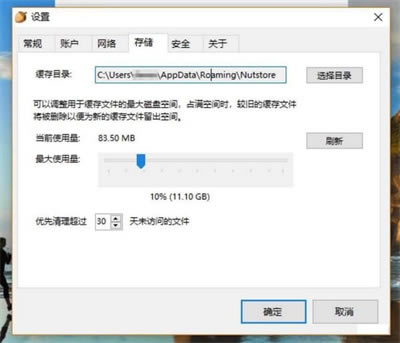
在設(shè)置中,有兩個因素決定文件十分被保留在本地:
緩存大小
未訪問文件天數(shù)
即當(dāng)緩存使用達(dá)到限制時,堅果云就回自動幫你清理那些 30 天沒訪問過的文件,讓這些文件只保存在云端。
在這種設(shè)置條件下,只需要將堅果云里的文件都設(shè)置成不同步到本地,就再也不用管了。過不了一周,經(jīng)常使用的文件都在硬盤里,不常使用的文件都在云端里,聽起來聽完美的。
手動讓文件在本地消失也很簡單,右鍵 > 釋放空間 即可:
需要注意的是,那些在本地的「假文件」是不能隨意刪除的,如果刪除,云端也會被刪除。
文件保護鎖(給文件加個密碼)
文件保護鎖也是一個新的功能「開啟文件保護鎖功能后,當(dāng)堅果云客戶端未運行時,本地同步文件夾將無法訪問。文件保護鎖,鎖住您的云端文件,保護您的數(shù)據(jù)安全。」
也就是說,開啟保護鎖后,當(dāng)關(guān)閉堅果云客戶端后,所有文件(堅果云內(nèi))將無法訪問,相當(dāng)于一個另類加密,因為再次打開堅果云客戶端的時候,是需要輸入密碼才可以的。
知識地圖(文件思維導(dǎo)圖)
知識地圖是堅果云根據(jù)文件結(jié)構(gòu)生成的類似思維導(dǎo)圖樣式的網(wǎng)頁,并且還能根據(jù)文件名前面的顏色來判斷文件大小,以及歷史版本的文件結(jié)構(gòu):
最下方選擇時間,可以看到不同時間點的文件結(jié)構(gòu)(Pro 賬號能保持 3 個月的歷史版本)。
這個功能非常有創(chuàng)新點,十分有意思,還能直接在頁面里點擊文件名打開文件。
通過彩色小圓點顯示大小,非常直觀。
不過在 Edge 瀏覽器中,拖拽操作還可以在優(yōu)化一下,有時候不好控制導(dǎo)圖的開關(guān)。
其他新功能
其他的新功能還包括查看鎖定、沖突、一場文件,更新歷史記錄可以分文件夾查看了,支持通過超過 256 個字符的文件和文件夾,新增分享鏈接過期時間、訪問密碼等,以及為常用文件添加書簽,并統(tǒng)一將快捷方式放置在書簽文件夾中:
書簽文件夾并不占用磁盤空間。
堅果云完整版如何創(chuàng)建
1、進入堅果云官網(wǎng)登錄你的堅果云賬號,沒有賬號點擊右側(cè)的注冊按鈕,注冊一個
2、登錄之后,默認(rèn)是一級文件夾,此層級無法創(chuàng)建,需要進入二級或二級之后的文件夾,點進一個文件夾或者新建一個進入即可
3、進入二級文件夾后,箭頭位置會有一個新建按鈕,點擊后,會有一個下拉菜單,點擊“大綱筆記”
4、之后進行命名,點擊保存
5、保存之后,進入文件,會跳轉(zhuǎn)新頁面,在右上角有一個編輯按鈕,點擊它
6、之后即可進入編輯頁面
7、右上角會有一個演示按鈕,在編輯完成后,可以使用此功能,進行演示
堅果云完整版怎么上傳文件
1、在我的文件頁面,點擊我的堅果云打開。

2、在打開的頁面,點擊右下角的加號圖標(biāo)。
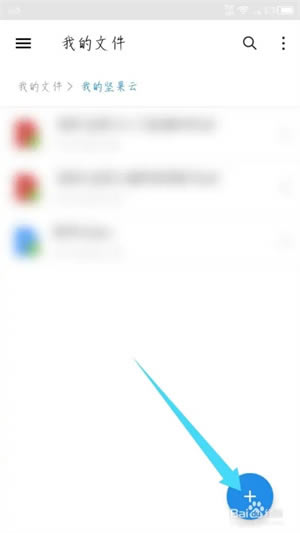
3、在底部彈出的選項中,點擊從SD卡上傳。
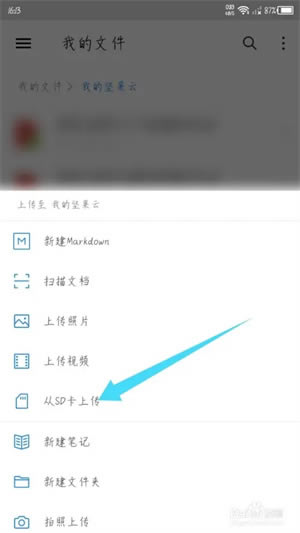
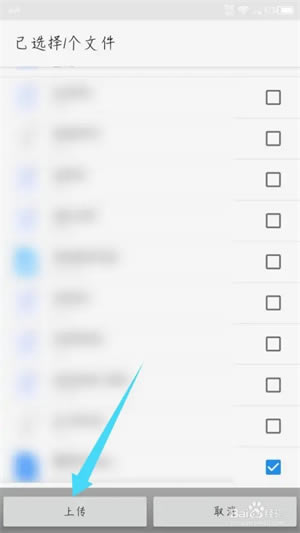
4、在打開的手機存儲里面,選擇文件,點擊上傳。
堅果云完整版如何創(chuàng)建
1、就是打開你的生產(chǎn)力工具——電腦。
2、點擊電腦上的瀏覽器,然后在輸入框輸入堅果云,接著點擊堅果云官網(wǎng)。
3、點擊堅果云官網(wǎng)鏈接。
4、進入堅果云官網(wǎng),點擊免費使用,然后選擇云的類型,比如小編選擇了個人用戶。
5、進入創(chuàng)建賬戶頁面,輸入賬號密碼,然后點擊下一步。
6、輸入手機號碼以及驗證碼,接著點擊下一步。
7、創(chuàng)建你的賬號名字,然后點擊完成注冊即可。
堅果云完整版工作中的使用
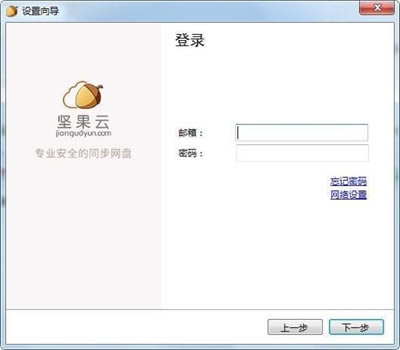
1、下載堅果云,安裝完成。打開后界面如圖,你首先需要注冊堅果云賬號,并登陸。在界面中我的堅果云是我們的文件夾,里面的文件都存放到遠(yuǎn)程服務(wù)器端,可以進行共享和同步。
2、復(fù)制需要共享和同步的文件,粘貼到堅果云文件夾中,同步自動完成。
3、文件夾如何共享同步呢?你可以右擊文件夾,選擇同步方式。如圖
4、你可以在堅果云網(wǎng)站上查看下載編輯自己的文件。同步文件可以是多人,完成多人協(xié)作。
5、假如你的同事沒有安裝堅果云怎么辦呢?你可以應(yīng)用堅果云的分享文件功能,如圖,你將需分享的文件的訪問鏈接發(fā)給同事,同事點擊進行瀏覽編輯也很方便。
堅果云完整版怎樣上傳照片
1、首先在手機上面找到堅果云,點擊打開。
2、進入了堅果云之后,在最上方可以看到有一個文件夾,點擊進入文件夾。
3、進入到堅果云的文件夾之后,我們點擊頁面右上角的上傳圖標(biāo)。
4、在打開的列表當(dāng)中,我們選擇上傳照片。
5、在相冊中選擇我們想要上傳的圖片,然后點擊右上角的完成圖標(biāo)。
6、上傳完成之后,就可以在文件夾中看到我們上傳成功的照片了。
堅果云完整版如何進行備份
1、打開本站
搜索堅果云,進行下載
2、也可以點擊網(wǎng)頁中間的“免費試用”
登錄網(wǎng)頁頁面進行訪問,不過首先要注冊堅果云賬號哦!
3、雙擊下載的安裝包,按照提示安裝即可。
安裝完成后,打開堅果云。
如果已經(jīng)注冊過賬號,直接登錄即可
沒有的話就去官網(wǎng)注冊在登錄。
4、登錄成功后,點擊界面下方的創(chuàng)建同步文件夾
按照提示將需要同步的文件夾拉入虛框里面或者找到需要同步的文件夾右鍵同步即可
5、點擊界面左上角的用戶名-賬戶信息-就可以看到容量信息
剛開始有1G的上傳流量和3G的下載流量
6、點擊界面的“最近跟新”就可以看到我們的同步信息了。
當(dāng)我們開著客戶端的時候,對同步文件的操作都會被同步到云端
堅果云完整版如何儲存
1、在本站中搜索堅果云,進行下載。
2、下載完成后雙擊下載成功的文件進行安裝,根據(jù)提示一步一步安裝即可。
3、安裝完成后點擊桌面堅果云的圖標(biāo),并且注冊賬號登陸堅果云。
4、第一次登陸后會有一個必要的設(shè)置,設(shè)置你的本地存儲地址。
5、登陸成功完成后默認(rèn)圖標(biāo)在右下角,雙擊桌面右下角的堅果云圖標(biāo)或者雙擊桌面堅果云圖標(biāo)都可以進入堅果云的主面板,點擊主面板右下角的設(shè)置按鈕可以進入程序設(shè)置。
6、堅果云免費用戶每月有1GB的上傳流量和3GB的下載流量限制,從設(shè)置的賬戶欄可以查看已使用的流量。下載流量使用完成以后不能再從云端下載文件,上傳流量使用完以后不能向云端上傳流量。
7、在堅果云主面雙擊自己設(shè)置存儲的文件夾就可以進入此文件夾,編輯里面的文檔都會同步到云端,在其它電腦登陸自己的堅果云賬號會將此文件夾內(nèi)的文檔資料同步到其它的電腦上。
1贛教云教學(xué)通2.0-贛教云教學(xué)通2.0下載 v5......
2step7 microwin-西門子PLC S7......
3百度網(wǎng)盤清爽精簡純凈版-網(wǎng)盤工具-百度網(wǎng)盤清爽精......
4360安全瀏覽器-瀏覽器-360安全瀏覽器下載 ......
5谷歌瀏覽器 XP版-谷歌瀏覽器 XP版-谷歌瀏覽......
6Kittenblock重慶教育專用版-機器人編程......
7seo外鏈助手(超級外鏈) -SEO外鏈優(yōu)化工具......
8小米運動刷步數(shù)神器-小米運動刷步數(shù)神器下載 v2......