

【EasyRecovery15家庭版 for mac】EasyRecovery15家庭版 for mac下載 v15.1.0.0 電腦pc版
- 軟件類型:系統軟件
- 軟件語言:簡體中文
- 授權方式:免費軟件
- 更新時間:2024-09-01
- 閱讀次數:次
- 推薦星級:
- 運行環境:WinXP,Win7,Win10,Win11
軟件介紹
EasyRecovery15家庭版 for mac是一款備受好評的文件修復軟件,相比Windows系統,MacOS系統在各方面的軟件都要少一些,尤其是文件修復軟件更是如此,而今天為用戶推薦的EasyRecovery15家庭版則屬于不可多得的可以為MacOS系統提供優質文件恢復軟件,讓你可以更好的保護電腦上的寶貴數據。
EasyRecovery15家庭版除了支持蘋果電腦之外,還可以恢復各種蘋果移動設備以及本地/外部硬盤驅動器上的各種數據,各種丟失的電子郵件、文檔、數據庫照片、音樂和視頻文件都能輕松找回,歡迎有需要的網友前來下載使用。
軟件特色
1.從本地/外部硬盤驅動器(HDD / SSD),光學和數字媒體,平板電腦設備以及作為可移動存儲和磁盤映像文件的移動電話中恢復數據。使用Ontrack EasyRecovery軟件,您甚至可以從虛擬環境(僅限企業版)保存重要文件,電子郵件,文檔,數據庫,照片,音樂和視頻文件。
2.Ontrack EasyRecovery軟件能夠掃描本地機器中的所有卷,并構建丟失和刪除文件的目錄樹。用戶可以搜索與文件名稱標準匹配的丟失和刪除的文件,快速掃描引擎允許使用直觀的文件管理器和典型的“保存文件”對話框快速構建文件列表。
3.可恢復文件具有預覽功能,并且所有恢復操作都是安全的,因為軟件不會將恢復的數據寫入正在掃描的驅動器中。作為恢復數據的目標,用戶可以選擇任何驅動器,包括網絡驅動器和可移動媒體。標準寫入系統API將磁盤損壞的可能性降至最低,并且對文件和驅動器大小沒有限制。
軟件功能
1.EasyRecovery易于使用的向導驅動的用戶界面。
2.EasyRecovery支持Windows NTFS系統的壓縮和加密文件。
3.能夠掃描本地計算機中的所有卷,并建立丟失和被刪除文件的目錄樹。
4.根據文件名規則搜索刪除和丟失的文件。
5.快速掃描引擎允許迅速建立文件列表。
6.易于理解的文件管理器和經典的保存文件對話框。
7.安全數據恢復: EasyRecovery不往正在掃描的驅動器上寫數據。
EasyRecovery15家庭版 for mac使用方法
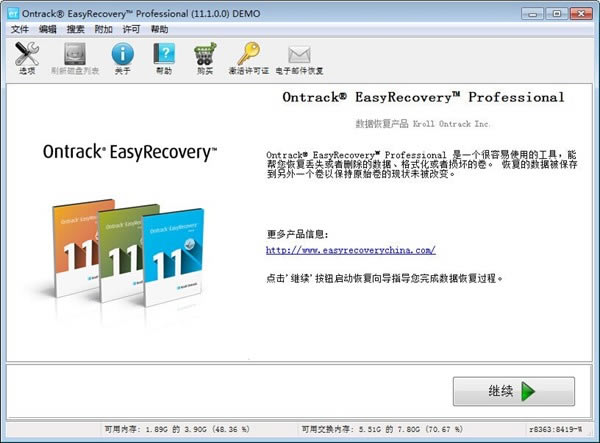
從這里開始: 運行EasyRecovery并點擊【繼續】按鈕(初次使用可以體驗EasyRecovery免費版)。
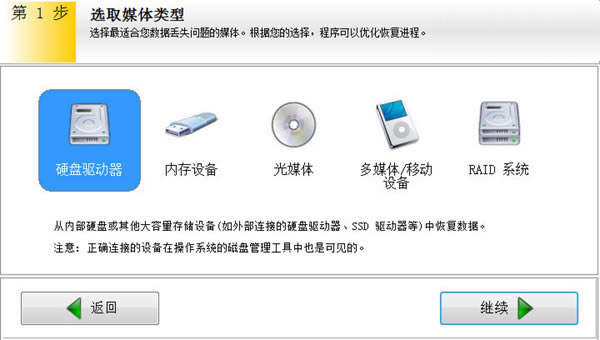
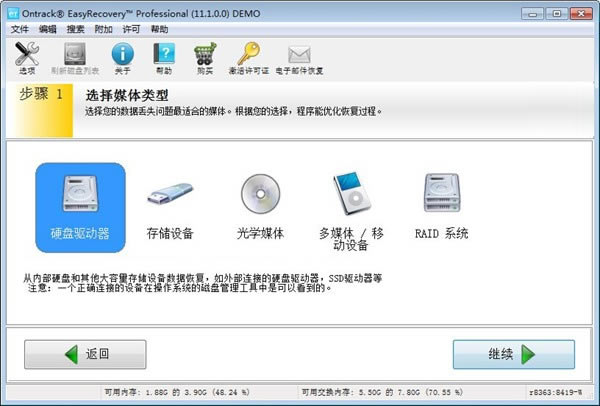
步驟1: 選擇最適合您的數據丟失問題的存儲介質。
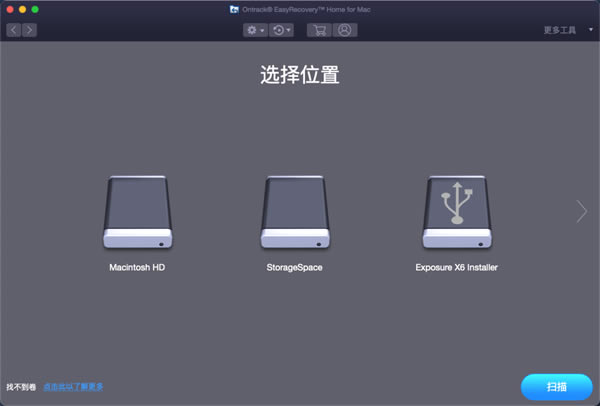
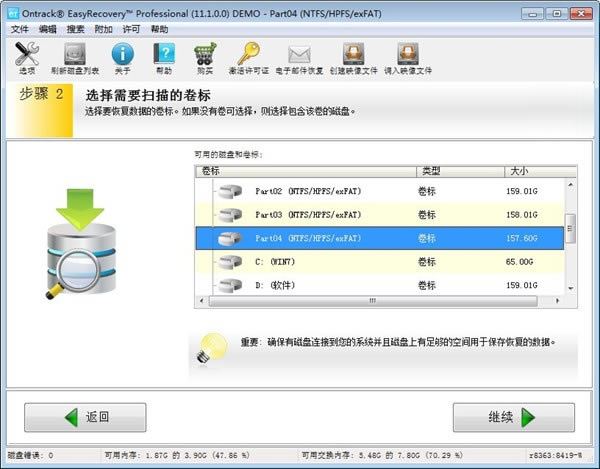
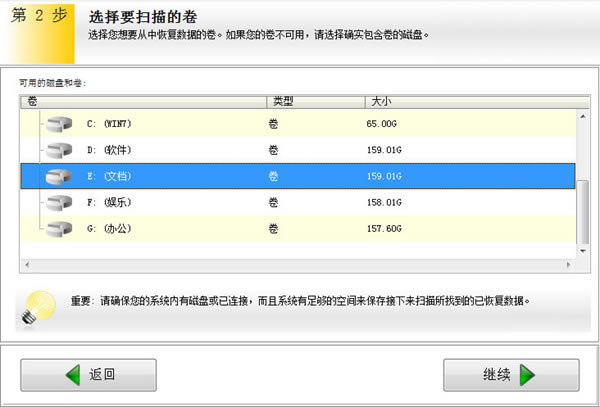
步驟 2: 選擇您要從中恢復數據的卷。如果從這里看不到該卷,選擇那個卷所在的磁盤。
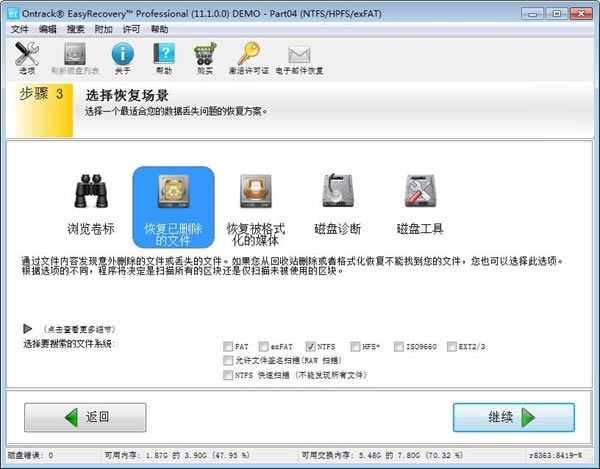
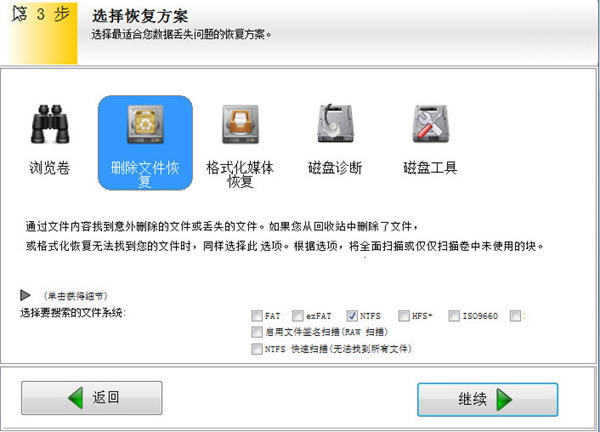
步驟 3: 選擇一個最適合您的數據丟失問題的恢復方案。 請注意,此處有多個選項可供您選擇。所有的選項都列在下面,而您只需要選擇其中之一。
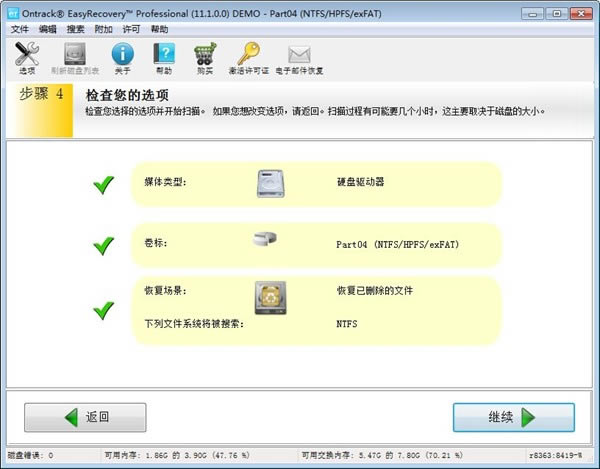
步驟 4: 檢查您選擇的選項,如果一切正確則點擊“繼續”按鈕開始掃描。如果您需要修改選項,則點擊“返回”按鈕回到前面的界面。 如果您對選擇的選項滿意,則點擊“繼續”按鈕開始掃描,尋找丟失的數據。
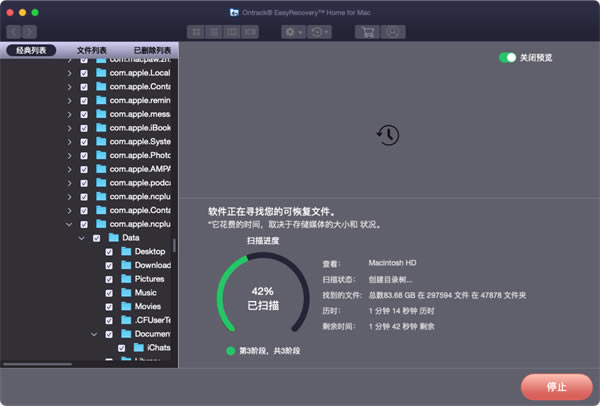
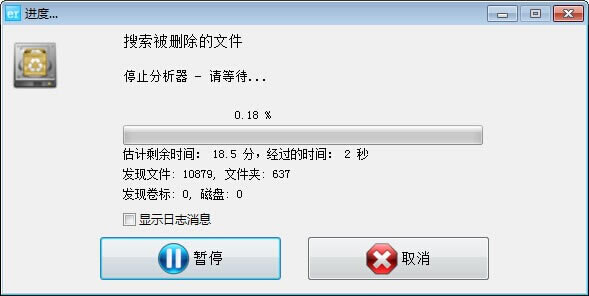
正在掃描: 取決于您的磁盤的大小,掃描過程也可能需要幾個小時! 您也可以選擇在掃描窗口查看日志信息,如果您需要對掃描做任何故障排除的話。
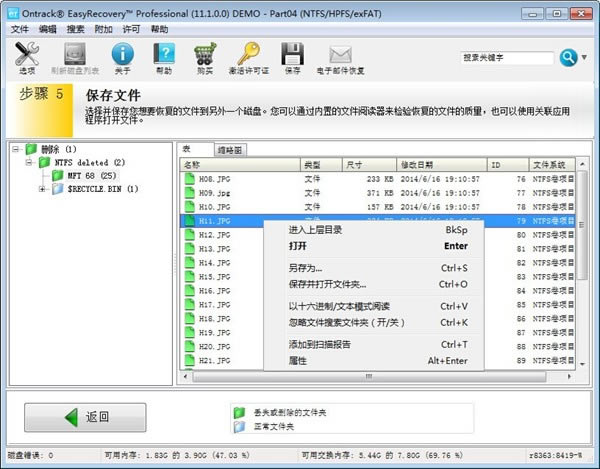
步驟 5: 選擇并保存您想要恢復的文件到另一個磁盤。 您可以使用內置的瀏覽器或者用和文件相關聯的應用程序打開文件,來檢查被恢復的文件的質量。
EasyRecovery15家庭版 for mac常見問題
如何恢復徹底刪除的文件?
1、打開軟件,開始進入向導第一步,即可看到這項功能的詳細介紹,選擇 【硬盤驅動器】 ,如下圖所示:
2、點擊【繼續】,選擇被徹底刪除的文件原來所在的電腦磁盤,這里選擇E盤。
3、點擊【繼續】,選擇【刪除文件恢復】。如下圖:
4、點擊【繼續】,檢查選項。
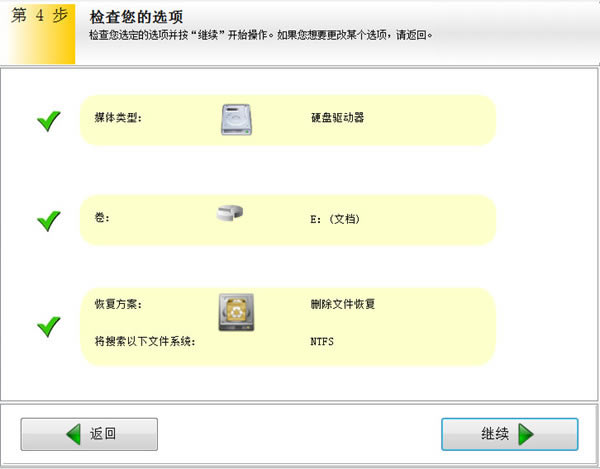
5、確認無誤,點擊【繼續】,進入掃描階段,等到查找進程結束之后,可以根據文件的修改日期和類型進行定位搜索恢復,找到你需要恢復的文件,右擊【另存為】即可保存。
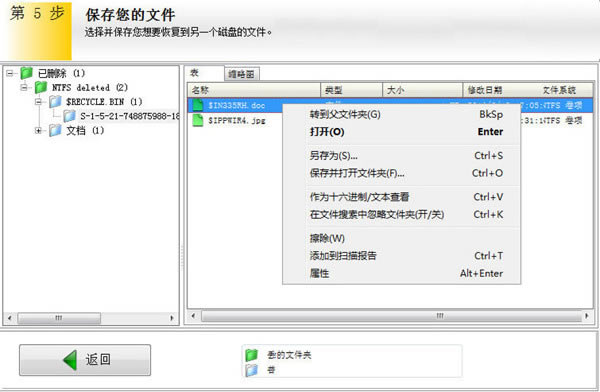
如果你有重要的文件被誤刪除過,那就趕快使用EasyRecovery來恢復吧,只要未做過多的寫入操作,時間相隔的不要太久(相隔太久原來刪除的文件就有可能被覆蓋掉的),相信一定能夠恢復刪除文件的。