

【數據兔恢復大師免費版下載】數據兔恢復大師免費版 v1.3.12.0 電腦pc版
- 軟件類型:系統軟件
- 軟件語言:簡體中文
- 授權方式:免費軟件
- 更新時間:2024-09-01
- 閱讀次數:次
- 推薦星級:
- 運行環境:WinXP,Win7,Win10,Win11
軟件介紹
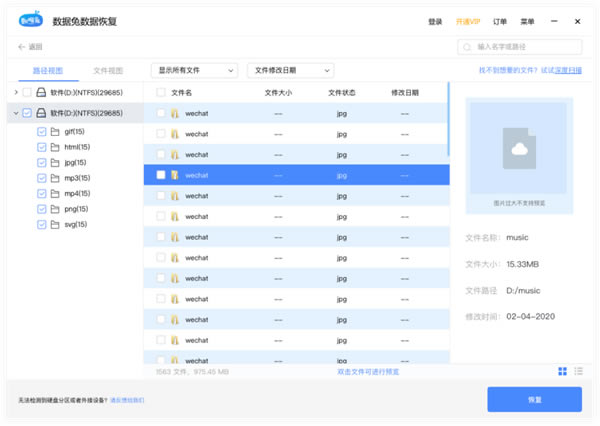
數據兔恢復大師免費版是一款專業實用的電腦數據恢復軟件,軟件功能強大,能夠支持因意外刪除、系統格式化、操作不當等原因所丟失文件數據的恢復,不管是U盤、硬盤,還是數碼相機、攝像機,數據兔恢復大師都能一鍵恢復,從而最大限度的幫助用戶減少因數據丟失所產生的損失!

另外,數據兔恢復大師只以“只讀”方式訪問電腦磁盤數據,不會對遺失數據造成任何的損壞與覆蓋,力求為用戶百分百還原丟失數據,解決你的所有問題!有需要的用戶快來下載體驗吧!
軟件特色
1、獲取
用戶友好的界面允許您輕松檢索所有丟失的數據,你可以方便的管理。
2、操作
100%安全,該軟件不會對您的設備造成任何損壞或覆蓋其中的數據。
3、處理
該軟件主要幫助用戶恢復計算機中的各種數據,愉快的探索不要停下。
4、識別
選擇計算機中的硬盤驅動器范圍并掃描,可立即顯示可恢復文件數據。
軟件功能
1、刪除數據恢復
右鍵「刪除」、按「Shift+Delete」鍵或清空回收站等刪除操作是導致數據丟失的元兇。軟件支持找回刪除的數據。
2、分區丟失恢復
當分區丟失、被刪除、變成 RAW 格式或不能訪問時。軟件可輕松找到分區里的重要數據。
3、格式化恢復
格式化設備會導致所有數據丟失。軟件可從格式化的分區中恢復丟失的文件。
4、存儲設備數據恢復
硬盤損壞、無法訪問?軟件就有很大的機會從損壞的硬盤、USB盤、SD卡、數碼相機及其他儲存設備中找回丟失的文件。
5、更多場景的數據恢復
文件感染病毒、系統崩潰或無法啟動,一旦發生,就會導致數據丟失問題。這種情況下,使用易我數據恢復軟件可以快速找回被惡意軟件隱藏、刪除的文件和因意外導致丟失的數據。
6、高級掃描算法
易我科技持續不斷地優化和提升數據恢復技術,并采用快速和深度掃描兩種掃描方式。
7、掃描過程中執行恢復
您可以邊掃描邊恢復,無需等待完成整個掃描過程,省下大把寶貴的時間。
8、篩選特定文檔類型
從數千甚至數萬個掃描結果中找到需要的文件,最快速的方法是什么?使用「篩選」功能!這功能幫助您篩選特定類型文件,快速、準確。
9、恢復前先預覽
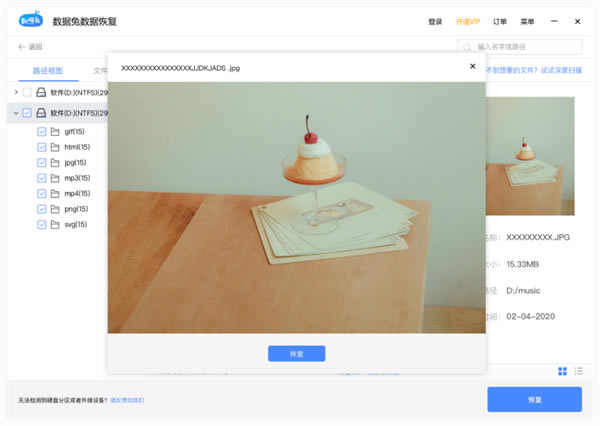
為了您能準確找到丟失的數據,恢復前,您可先預覽圖片、視頻、音樂、Word、Excel、PPT或文本,檢查內容的完整性。
10、標記精準定位文件
另一種快速定位所需文件的方法是「標記」,將相關文件類型(如照片、音頻等)進行分類,高效率找到自己的丟失文件。
11、導出/導入掃描結果
超大容量的設備需要較長的掃描時間。該功能可隨時開始、暫停和繼續設備掃描,方便您做個性化的時間安排。
數據兔恢復大師免費版使用教程
刪除文件恢復
步驟1:選擇恢復磁盤
在計算機上啟動數據兔恢復大師,并選擇刪除文件所在的位置。包括磁盤驅動器,外部可移動設備或更具體的位置。選擇位置后,選擇“下一步”
步驟2:開始掃描
請選擇相應的掃描方式,快速掃描或深度掃描。掃描完成后,它會顯示已刪除文件的結果
步驟3:選擇文件類型
接下來,選擇要恢復的文件類型。您可以選擇照片 / 音頻 / 視頻 / 文檔 / 存檔 / 其他來指定已刪除的文件。
步驟4:預覽和恢復
數據兔恢復大師將列出所有已刪除的文件,您可以選擇在恢復前預覽。選擇需要恢復的,單擊“恢復”以恢復數據。
回收站恢復
步驟1:選擇恢復模式和掃描
在計算機上啟動數據兔恢復大師并選擇“回收站恢復”模式。數據兔恢復大師將在您清空的回收站/垃圾箱上快速掃描。
步驟2:選擇文件類型
如果要查找特定文件,可以選擇文件類型以使流程更快地移動。從照片 / 音頻 / 視頻 / 文檔 / 存檔 / 其他 文件類型中選擇。
步驟3:預覽和恢復
數據兔恢復大師將列出您清空的回收站/垃圾箱中所有丟失的文件。您可以選擇在恢復前預覽。選擇需要恢復的文件,單擊“恢復”以恢復數據。
外部設備恢復
步驟1:將外接控制器連接到您的計算機
在恢復過程開始之前,您必須將外部存儲設備連接到計算機。數據兔恢復大師支持USB閃存盤,數碼相機,攝像機,存儲卡,MP3 / MP4播放器,SD卡,CF / SD / MMC卡等設備。
步驟2:選擇磁盤和文件類型
連接外部設備后,單擊“ 下一步 ”,然后選擇要從中恢復數據的磁盤。然后,檢查文件類型并單擊“ 掃描 ”選項卡。
步驟3:預覽文件并開始恢復
此時,數據兔恢復大師將掃描丟失的文件,并根據文件類型列出它們。單擊“ 恢復 ”選項卡,預覽文件并選擇要恢復的文件。