

【萬興數據恢復專家專業版】萬興數據恢復專家專業版下載 v10.0.9.6 電腦pc版
- 軟件類型:系統軟件
- 軟件語言:簡體中文
- 授權方式:免費軟件
- 更新時間:2024-08-31
- 閱讀次數:次
- 推薦星級:
- 運行環境:WinXP,Win7,Win10,Win11
軟件介紹
萬興數據恢復專家專業版是一款專業的電腦數據恢復軟件,一款能夠讓每一個用戶都能在這里輕松體驗最簡單數據恢復方式,無論是硬盤還是U盤都能在這里快速恢復。萬興數據恢復專家專業版電腦版提供了多種數據文件類型,用戶可以在這里一站式恢復音樂、視頻、圖片、重要文件、壓縮包等等,專業的數據類型都能在這里快速恢復,讓數據恢復更簡單。
萬興數據恢復專家專業版官方版有著最簡單的數據恢復,無論是誤刪還是硬盤格式化,甚至是操作不當的數據丟失都能在這里輕松恢復,讓用戶再也不用擔心數據文件找不到了。
軟件特色
超強兼容
多種設備/多種格式/多種場景的數據恢復
先試后買
在購買前可先試用,確認找到數據再購買
實時預覽
支持多種文件格式的篩選及預覽
專利技術
數據恢復多項國家專利技術,更高恢復成功率保障
萬興數據恢復專家專業版怎么使用
步驟1選擇一個位置
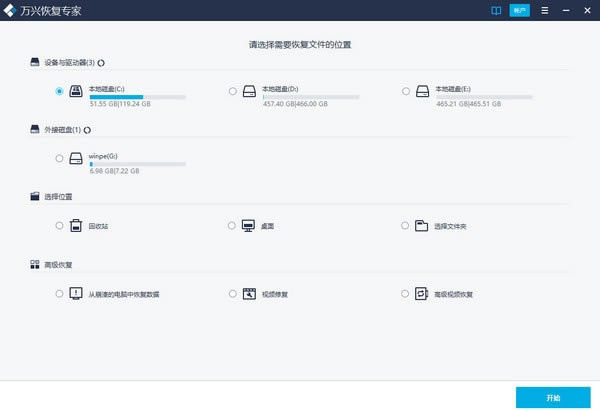
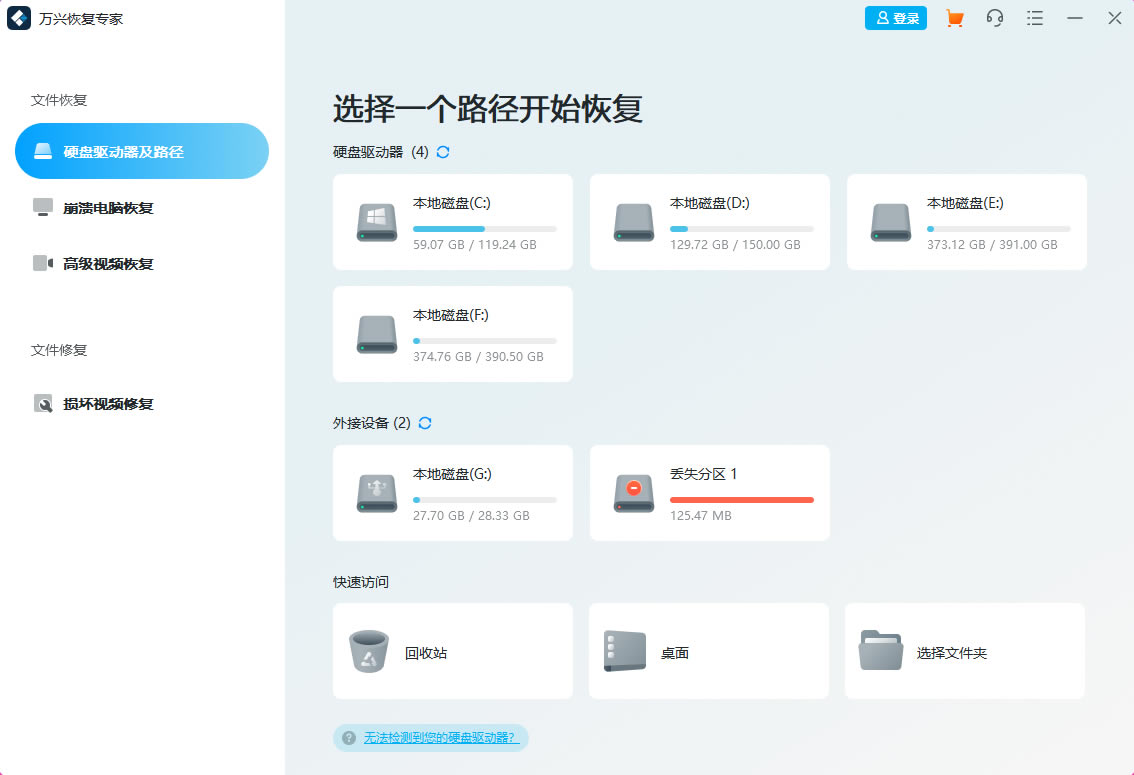
要恢復計算機上的數據,必須選擇丟失數據的位置。
啟動此程序后,默認界面將在左側顯示“硬盤驅動器和位置”。在這里,請選擇“硬盤驅動器”選項卡下的硬盤或“快速訪問”選項卡下的桌面。
單擊“開始”以開始在所選位置上進行掃描。
第2步掃描位置
萬興恢復專家將自動開始全面掃描。在以前的版本中,完成掃描需要幾分鐘的時間。有時,如果存在許多大文件,甚至需要幾個小時。但是,萬興恢復專家在很大程度上加快了掃描過程,并且肯定會節省您的恢復時間。
同時,您可以在界面上實時查看掃描結果,您可以隨時查看掃描結果。
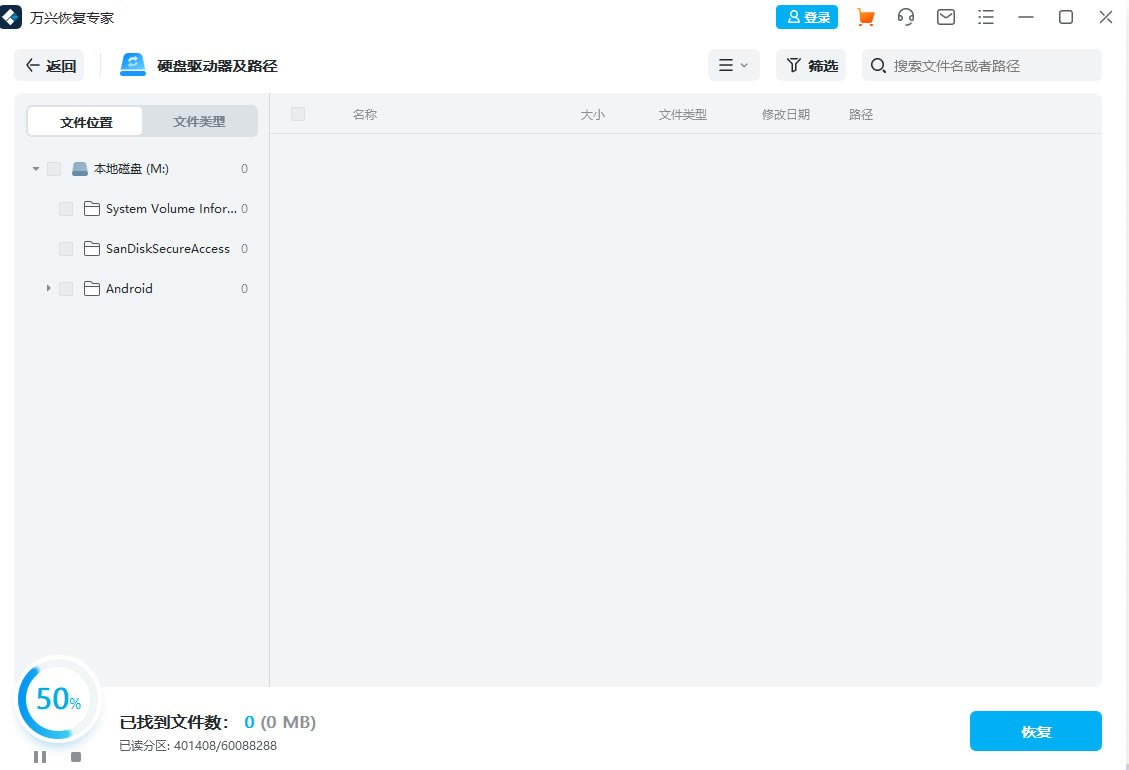
在掃描過程中,您還可以為方便起見來精確定位文件或停止掃描。
如果您正在尋找丟失或刪除的視頻,則可以單擊位于界面左下角的“高級視頻恢復”選項。只需單擊它即可執行深度掃描以查找大尺寸視頻。您可以在本教程的后面了解有關高級視頻恢復功能的更多信息。
1在掃描期間查明文件
在掃描過程中,您可以在不同的方式之間切換以過濾、選擇和精確定位要恢復的文件。方式分別為“文件類型”、“時間”、“文件大小”和“所有文件”。設置過濾器后,程序將加載與您想要的匹配的搜索結果。
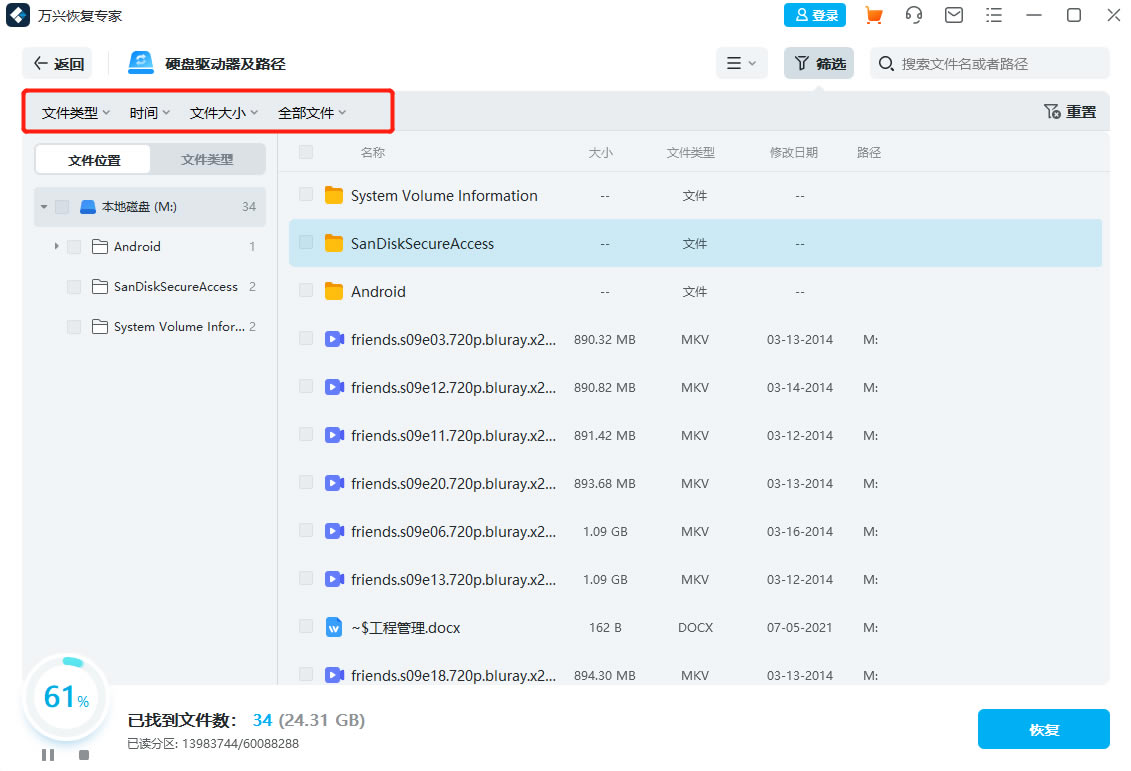
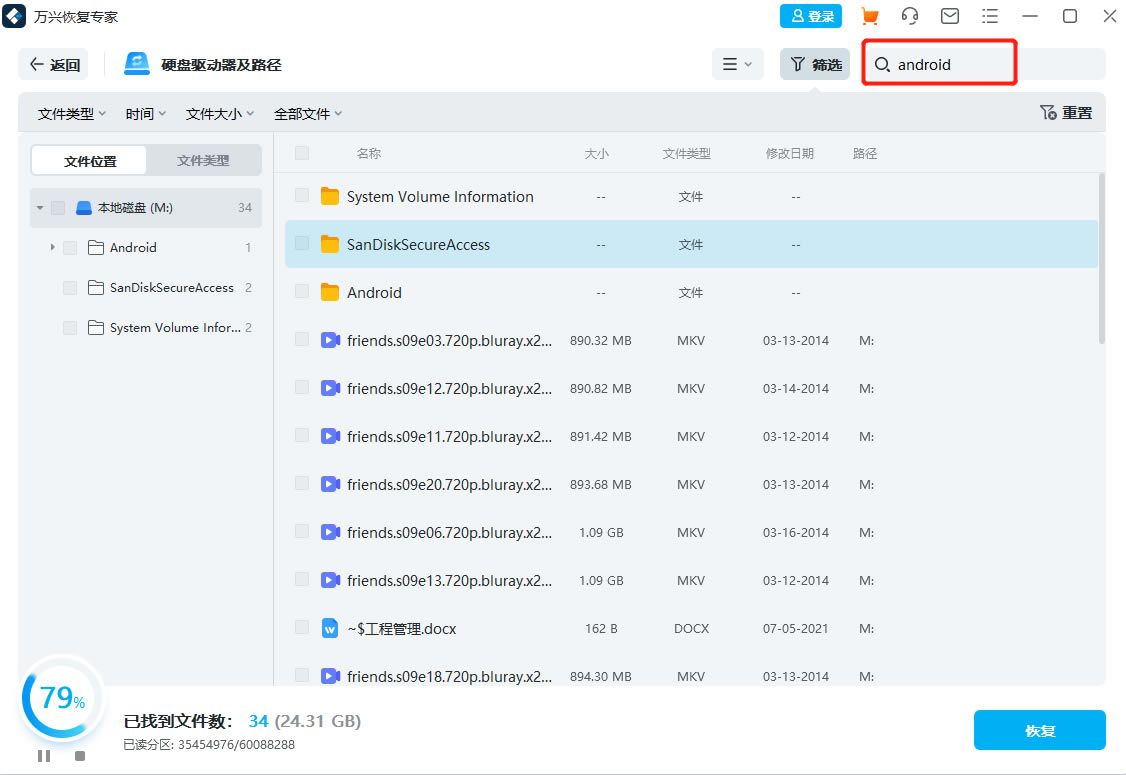
此外,您還可以直接在右上角的框中搜索關鍵字。然后萬興恢復專家將識別所有引用關鍵字的文件。
文件類型:篩選特定文件類型的結果,例如照片、多種文件類型或查看所有文件類型
時間:這將允許您根據修改或創建的特定日期過濾文件。在功能之間切換以顯示系統文件或隱藏系統文件
文件大小:查看所有文件,無論其大小或特定大小的文件(如 100-500 MB)
所有文件:單擊此按鈕,您可以查看所有文件或僅查看已刪除的文件。
2暫停或停止掃描
即使萬興恢復專家開始掃描所選位置以查找丟失的數據,您也可以隨時暫停或停止它。您可以通過單擊暫停按鈕暫時暫停暫停數據恢復掃描,進度條上會顯示“掃描已暫停”的提示。單擊播放按鈕后,您可以繼續該過程繼續數據恢復。
如果你找到了你想要的東西,你可以隨時通過點擊停止按鈕來停止這個過程停止數據恢復。
第3步預覽和恢復文件
萬興恢復專家允許用戶在繼續恢復步驟之前預覽可恢復的文件。如果您是高級用戶,則可以無限制地預覽文件。如果您使用免費版本,您仍然可以獲得 10 秒的預覽。
您可以選擇目標文件并單擊“恢復”按鈕以取回您的文件。
1掃描后預覽文件
作為萬興恢復專家,您可以通過單擊文件來預覽數據。
此外,單擊“預覽”按鈕或雙擊文件后會彈出預覽窗口。
此外,當您單擊文件時,會顯示有關該文件的一些信息,包括文件名、文件大小、文件路徑和修改日期。
萬興恢復專家在其界面上提供了廣泛的照片預覽。界面下方還展示了其他類似的照片供我們參考。此外,它還為我們提供了全屏查看照片、放大、縮小或旋轉照片的選項。
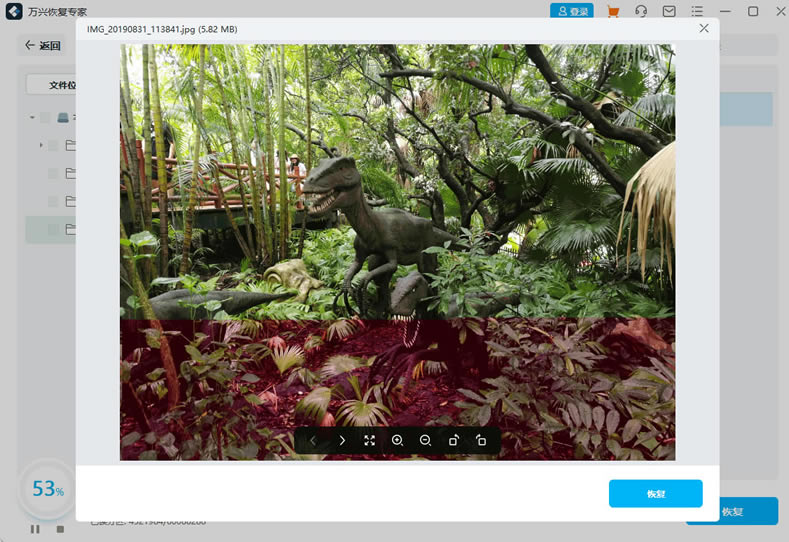
萬興恢復專家支持預覽幾乎所有常見類型的文件,例如圖像、視頻、音頻、Outlook 電子郵件、文檔等等。
2從 Windows 計算機恢復文件
查看文件并確認它們是您想要的文件后,您現在可以使用萬興恢復專家將它們全部取回。
直接點擊“恢復”按鈕來找回丟失的數據并選擇一個路徑來保存恢復的文件。
請不要將文件保存到已刪除或丟失數據的硬盤上。
注意:這些步驟意味著從 Windows 計算機的內部硬盤驅動器恢復數據。如果您需要從回收站、外部設備或崩潰的計算機中取回數據,請進一步閱讀。
萬興數據恢復專家專業版從崩潰的計算機中恢復數據
第1步 崩潰恢復準備
另一臺工作電腦
一個空白的 USB 驅動器或 CD/DVD
將設備連接到計算機
第2步 創建可啟動媒體
要從無法啟動的計算機恢復數據,您需要先創建一個可啟動媒體來啟動它。現在,讓我們看看如何創建可啟動驅動器。
1創建可引導驅動器
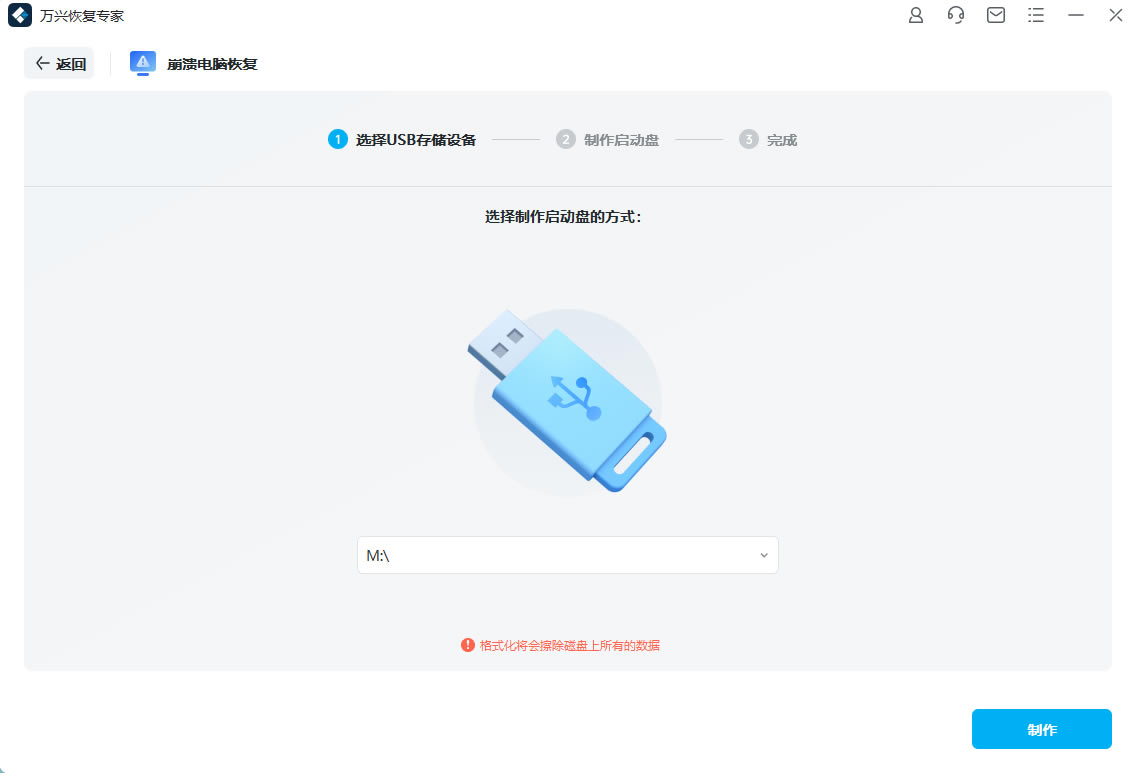
如果您無法啟動 Windows 計算機,則可以使用萬興恢復專家創建可啟動媒體并恢復數據。
確保空白的 USB 驅動器或 CD/DVD 連接到工作計算機并且可以被識別。選擇要創建可啟動媒體的驅動器,然后單擊“創建”開始。
為了創建可引導驅動器,需要完成兩個過程:
格式化 U 盤
創建可引導驅動器
一旦您選擇創建 USB 可啟動驅動器或創建 CD/DVD 可啟動驅動器,將彈出有關格式化 USB 閃存驅動器的警告消息。因此,您需要確保在格式化媒體之前備份了重要數據。
完成這兩個過程后,將創建用于啟動崩潰計算機的可啟動驅動器。
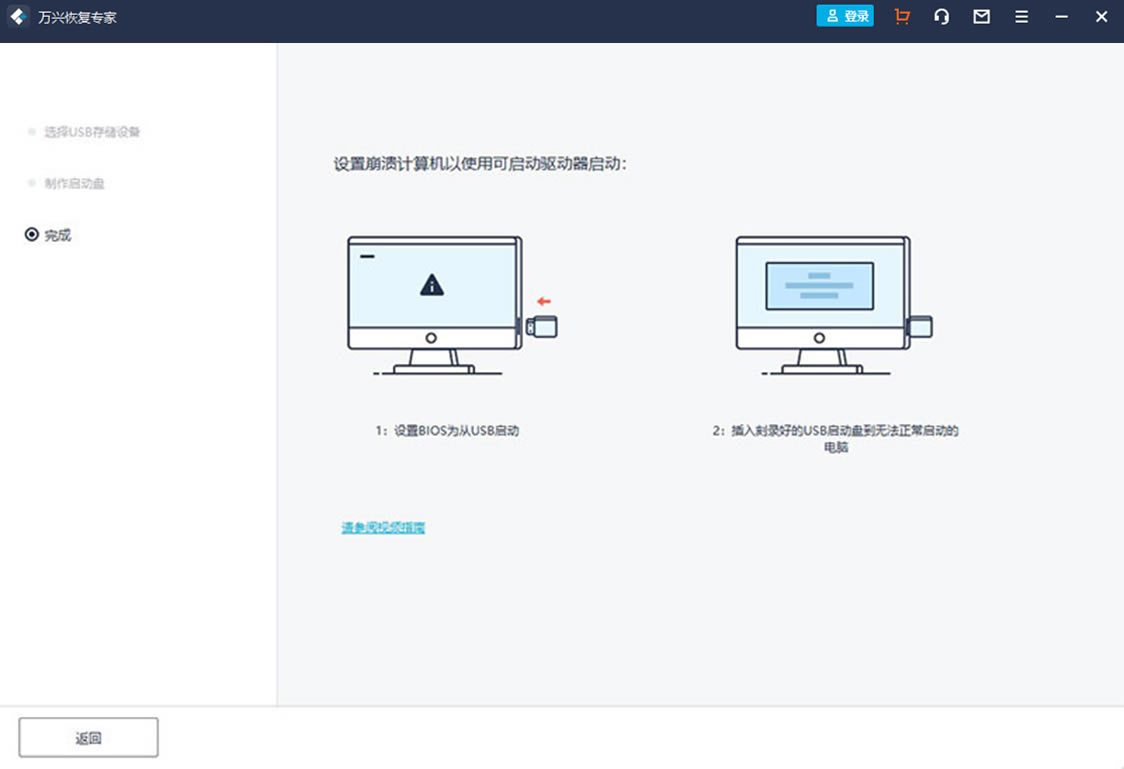
2從 USB/CD/DVD 驅動器啟動崩潰的計算機
創建可引導的 USB 閃存驅動器或 CD/DVD 驅動器后,接下來需要執行以下步驟。
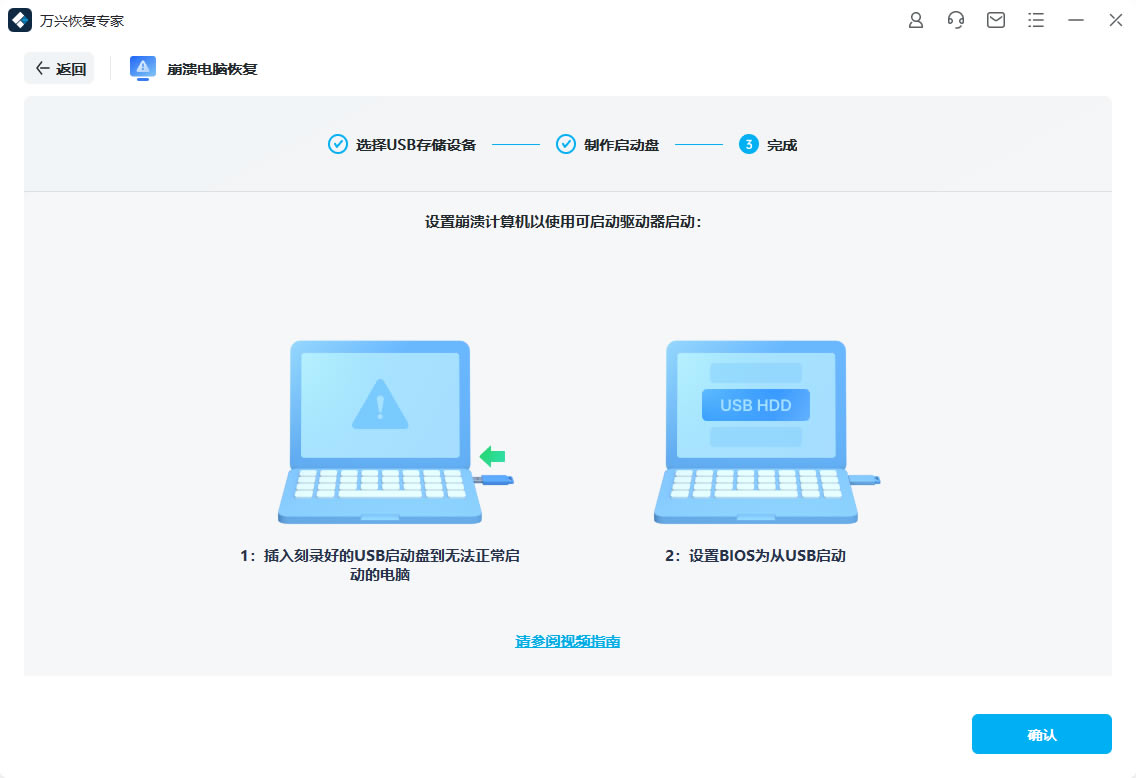
將 USB 閃存驅動器或插入 CD/DVD 驅動器連接到您的計算機。
調整 BIOS 從 USB/CD/DVD 驅動器啟動:重新啟動崩潰的計算機并在顯示第一個屏幕時按 BIOS 進入鍵。(密鑰可以從一個系統到另一個系統不同)。
每個系統都有一個用戶可以訪問的 BIOS(基本輸入輸出系統)選項。通過這種方式,他們可以自定義 BIOS 設置并將連接的 USB 驅動器或 CD/DVD 驅動器設置為主要啟動源。您可以在系統開啟時按 BIOS Entry 鍵來訪問 BIOS 選項。
第 3 步 從崩潰的計算機中恢復數據
按照上述步驟操作后,您會發現崩潰的計算機現在可以啟動了。您可以根據需要選擇硬盤復制或數據恢復。
硬盤拷貝
選擇Hard Disk Copy,然后可以選擇復制目錄。
將一個好的硬盤驅動器連接到崩潰的計算機。
選擇您剛連接的硬盤并單擊“復制”按鈕。然后屏幕顯示將數據從崩潰的計算機復制到硬盤驅動器的過程。
復制過程完成后,會彈出“數據復制完成”。
數據恢復
選擇數據恢復后,您可以選擇一個磁盤開始掃描。
將一個好的硬盤驅動器連接到崩潰的計算機。
掃描過程結束后,您可以選擇一個位置來保存恢復的數據。您可以選擇連接到崩潰計算機的硬盤驅動器,然后單擊“恢復”按鈕,然后萬興恢復專家開始將崩潰計算機中的數據恢復到硬盤驅動器。
對于成功恢復,它將顯示“恭喜!文件恢復完成!”。
筆記:
您可以預覽不同類型和格式的數據,例如照片、視頻、音頻、文檔等等。
恢復數據后,請將它們保存到另一個安全位置,例如外部硬盤驅動器或可移動設備。
萬興數據恢復專家專業版有用嗎
一、怎么樣
這款軟件不僅擁有專業的研發團隊,能夠為用戶提供專業的數據恢復服務,最重要的是這款軟件功能強大,能夠幫助用戶實現電腦數據恢復、微信數據管理、音頻、視頻、圖片、文檔修復等功能,滿足用戶多種多樣的數據修復需求。而且這款軟件還能夠支持多種設備下載安裝,支持多種場景的數據修復,這就在很大程度上為用戶提供了極大的便利,讓數據恢復不再是用戶頭疼的問題。
二、具體操作步驟
1.想要使用萬興數據恢復專家這款軟件,首先需要完成軟件的下載和安裝,在安裝途徑的選擇上,用戶需要特別注意,這款軟件的安裝需要在萬興數據恢復的官方網站上進行,只有這樣才能夠保障安裝到正版的客戶端。用戶需要進入萬興恢復的官方網站,然后點擊網站上的“免費下載”按鈕,這樣就能夠將正版軟件安裝到自己的電腦上。
2.下載軟件后,用戶需要雙擊電腦桌面上的萬興數據恢復專家圖標打開軟件,這個時候就會進入軟件的首頁,在這個頁面,左側有一欄菜單,在這里用戶可以選擇自己需要的功能,包括“文件恢復”和“視頻圖片還原”兩個主功能,每個功能下都有詳細的操作選項可供用戶選擇。
3.在這里我們以損壞視頻修復的操作為例,用戶需要點擊“視頻/圖片還原”功能中的“損壞視頻修復”按鈕,然后就會看到頁面的右側彈出“添加視頻”的按鈕。
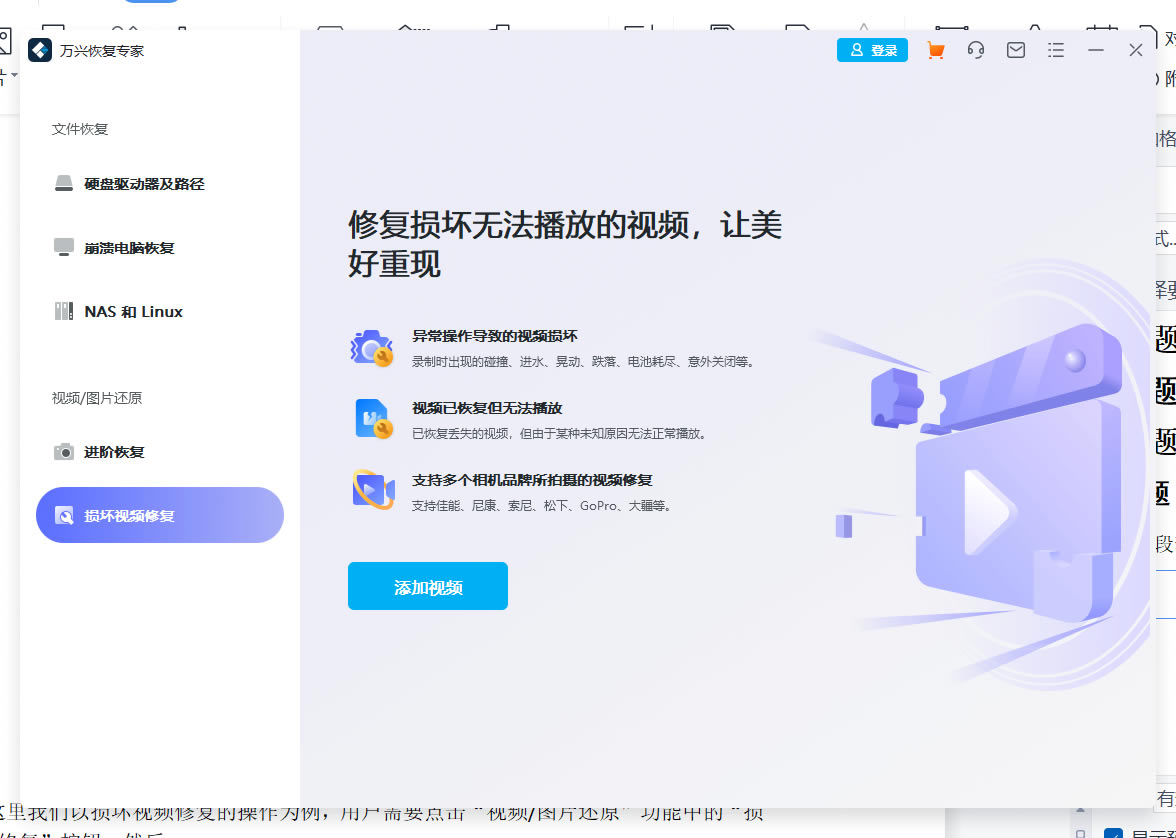
4.點擊“添加視頻”,就會進入選擇視頻的窗口,在這個窗口選擇需要進行恢復的視頻,然后點擊“修復”,就能夠對所選視頻進行修復,修復完成后,用戶可以預覽修復效果,然后點擊保存,就能夠將修復完的視頻保存下來了。