

凍結窗口,本文教您如何凍結Excel表格窗口
發布時間:2020-02-20 文章來源:xp下載站 瀏覽:
|
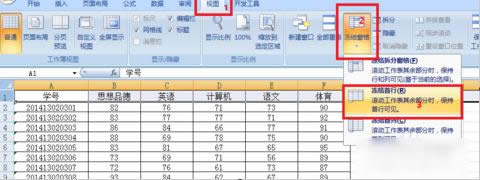
Windows 7,中文名稱視窗7,是由微軟公司(Microsoft)開發的操作系統,內核版本號為Windows NT 6.1。Windows 7可供家庭及商業工作環境:筆記本電腦 、平板電腦 、多媒體中心等使用。和同為NT6成員的Windows Vista一脈相承,Windows 7繼承了包括Aero風格等多項功能,并且在此基礎上增添了些許功能。 怎么凍結Excel表格窗口。小編覺得這個問題是我們需要知道的,因為在生活中遇到這個問題的概率不小。那么當我們遇到這個問題時該怎么解決呢?接下來我就告訴大家怎么去凍結Excel表格窗口。 其實在使用office的時候,我們都是需要使用到凍結窗口這個功能的,但是我們要怎么來使用它呢?今天小編就來告訴你們怎么凍結Excel表格窗口。小伙伴們快接著往下看哦~ 首先打開要進行凍結處理的Excel2007 工作表,再點擊“ 視圖 ”切換到該工具面板之下;再點擊“凍結窗格”下的“凍結首行”。
凍結窗口圖解詳情-1 接著,就可以看到第一行被固定了,如下圖的紅框中,而下面的數據通過滑動鼠標或拖動滾動條查看。
凍結窗口圖解詳情-2 方法是和凍結首行一樣的。 打開要進行凍結處理的Excel2007 工作表,然后點擊“ 視圖 ”切換到該工具面板之下;接著,點擊“凍結窗格”下的“凍結首列”。
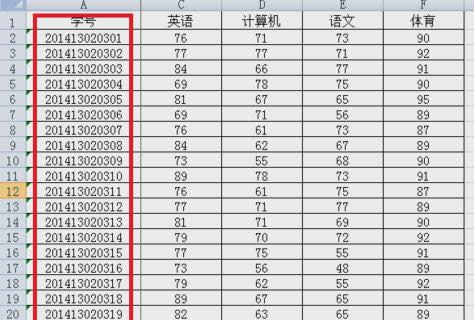
凍結Excel表格窗口圖解詳情-3 接下來就可以看到第一列被固定了,如下圖的紅框中,而右面的數據通過滑動鼠標或拖動滾動條查看。
凍結窗口圖解詳情-4 還可以自由定義要凍結哪些單元區域,點擊要設置的凍結位置,選中單元格的右下角位置為查看區域,可自由移動,其他位置為固定區域。接著,單擊“凍結窗格”下的“凍結拆分窗格”即可,本例演示凍結第1行和A列,如下圖。
Excel表格窗口圖解詳情-5 完成后,第1行和A列始終處于顯示狀態,這樣,就能很方便地查閱任一位同學的任一科成績了,完成任務啦~~
凍結Excel表格窗口圖解詳情-6 Windows 7簡化了許多設計,如快速最大化,窗口半屏顯示,跳轉列表(Jump List),系統故障快速修復等。Windows 7將會讓搜索和使用信息更加簡單,包括本地、網絡和互聯網搜索功能,直觀的用戶體驗將更加高級,還會整合自動化應用程序提交和交叉程序數據透明性。 |




相關文章
本類教程排行
系統熱門教程
本熱門系統總排行