

Win10 vmware workstation pro 14虛擬機打開黑屏的處理辦法
發布時間:2020-12-13 文章來源:xp下載站 瀏覽:
|
Windows 10是美國微軟公司研發的跨平臺及設備應用的操作系統。是微軟發布的最后一個獨立Windows版本。Windows 10共有7個發行版本,分別面向不同用戶和設備。2014年10月1日,微軟在舊金山召開新品發布會,對外展示了新一代Windows操作系統,將它命名為“Windows 10”,新系統的名稱跳過了這個數字“9”。截止至2018年3月7日,Windows 10正式版已更新至秋季創意者10.0.16299.309版本,預覽版已更新至春季創意者10.0.17120版本
在win10系統中,為了測試其他系統以及軟件我們通常可以通過安裝虛擬vmware workstation來進行測試。但是在win10 1709操作系統中安裝了vmware workstation pro 14之后新建了一個虛擬機,在運行虛擬機的時候就出現了黑屏的現象,該怎么辦呢?出現這樣的問題可能是由于第三方軟件導致的,首先我們可以將電腦中的一些第三方軟件卸載,如:魯大師、衛士、管家 卸載后重啟嘗試運行虛擬機能否正常運行,若未然可通下面方法進行操作。
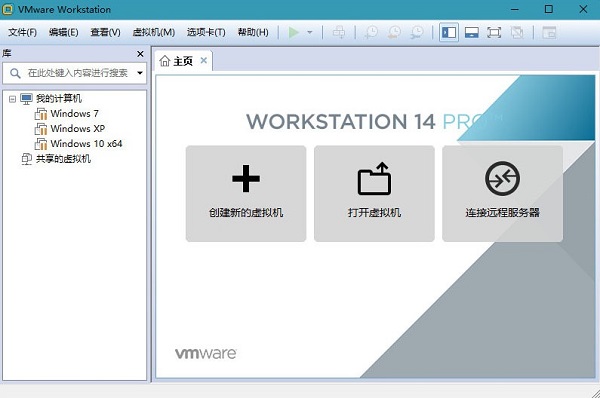
解決方法一:
1、以管理員身份運行命令提示符(cmd.exe),輸入命令 netsh winsock show catalog 按下回車鍵執行命令(可以看到VMware注冊了兩個LSP:vSockets DGRAM、vSockets STREAM,路徑是%windir%\system32\vsocklib.dll)
2、觀察有沒有其他模塊也注冊了vSockets DGRAM、vSockets STREAM,如果有,就卸載掉這個模塊所屬的軟件。
3、在命令提示符輸入netsh winsock reset,并重啟計算機
若還是不行重裝VMware Workstation 14!
解決方法二:
1、同樣以管理員身份運行 命令提示符 ;
2、依次執行下面5個命令:
netsh winsock reset
net stop VMAuthdService
net start VMAuthdService
net stop VMwareHostd
net start VMwareHostd
操作完成后直接運行VMware Workstation 14一般即可解決黑屏的問題! Windows 10系統成為了智能手機、PC、平板、Xbox One、物聯網和其他各種辦公設備的心臟,使設備之間提供無縫的操作體驗。 |
相關文章
本類教程排行
系統熱門教程
本熱門系統總排行