
推薦系統(tǒng)下載分類: 最新Windows10系統(tǒng)下載 最新Windows7系統(tǒng)下載 xp系統(tǒng)下載 電腦公司W(wǎng)indows7 64位裝機(jī)萬能版下載

Iauto-Iauto流程圖軟件-Iauto下載 v2.6.0官方版本
- 軟件類型:圖形軟件
- 軟件語言:簡體中文
- 授權(quán)方式:免費(fèi)軟件
- 更新時間:2023-03-17
- 閱讀次數(shù):次
- 推薦星級:
- 運(yùn)行環(huán)境:WinXP,Win7,Win10,Win11
軟件介紹
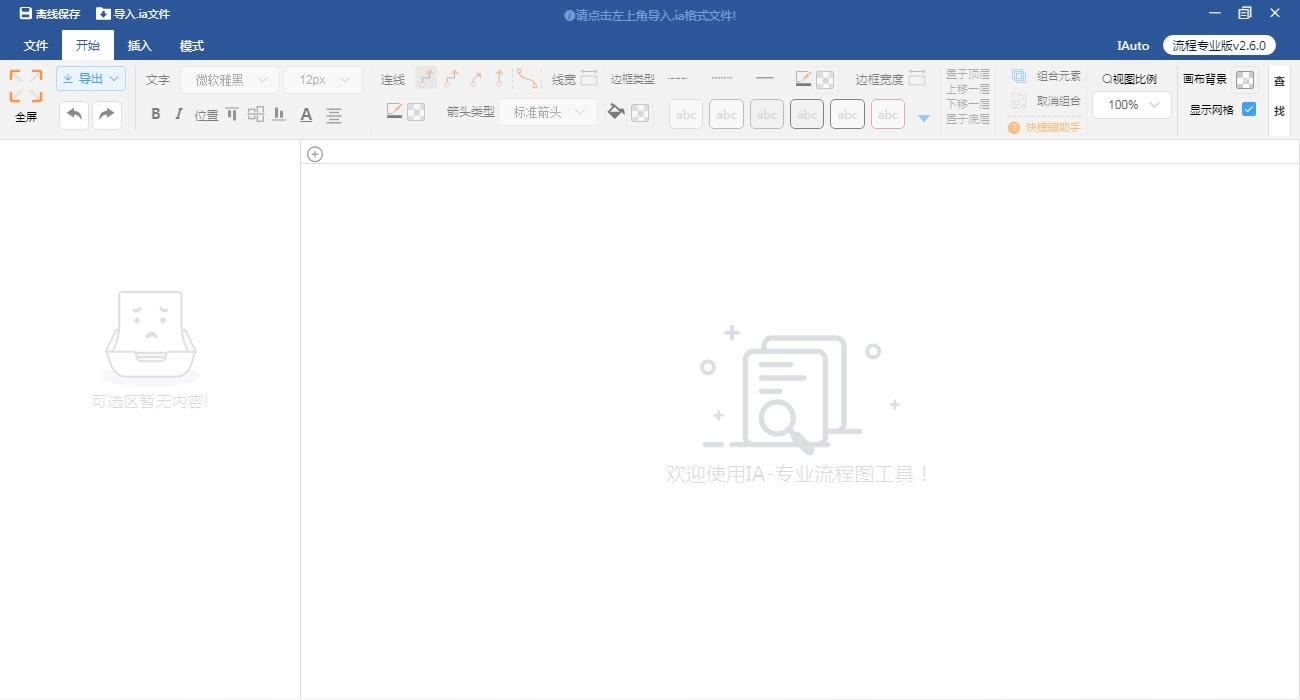
Iauto是款好用免費(fèi)的流程圖繪制軟件,非常人性化,沒有畫圖數(shù)量和流程節(jié)點(diǎn)限制,圖形豐富,支持畫線框圖,支持繪制各種業(yè)務(wù)流程圖,思維節(jié)點(diǎn)圖,網(wǎng)絡(luò)架構(gòu)圖,BPMN圖等復(fù)雜的業(yè)務(wù)流程圖或架構(gòu)圖,畫完圖直接保存在軟件里即可,下次打開直接再次編輯,非常方便。
Iauto功能介紹
- 快速拖拽出連線/快速右鍵替換圖形
- 快速切換主題風(fēng)格
- 高級組面板和連接點(diǎn)設(shè)置
- 快速切換連線風(fēng)格
- 雙向連線
- 連接點(diǎn)位置設(shè)置
- 產(chǎn)品線框圖
- 數(shù)據(jù)庫關(guān)系
- 管道圖
- 網(wǎng)絡(luò)架構(gòu)圖
- 插入表格連接
- 思維圖
- 節(jié)點(diǎn)中間插入新的節(jié)點(diǎn)
- 自由鋼筆工具
- BPMN圖
- UML類圖
Iauto快捷鍵
- 【畫布移動】 -- 鼠標(biāo)左鍵按下快速拖動;
- 【選區(qū)批量選中節(jié)點(diǎn)】 -- 鼠標(biāo)左鍵按下(單擊或雙擊)慢速拖動;
- 【撤銷/前進(jìn)】- ctrl+Z/ctrl+Y
- 【復(fù)制/粘貼節(jié)點(diǎn)】 - 右鍵復(fù)制/粘貼 或者 按住ctrl同時拖動選中節(jié)點(diǎn);
- 【連線】:取消選中節(jié)點(diǎn)后 - 鼠標(biāo)移入節(jié)點(diǎn)顯示黃色連接端口 - 點(diǎn)擊黃色點(diǎn)拖出連接線;
- 【粘貼圖片】:思維導(dǎo)圖中復(fù)制圖片到剪切板 -- ctrl+V粘貼在選中的節(jié)點(diǎn)上;
- 【插入圖標(biāo)】:批量選中節(jié)點(diǎn)后右鍵插入或者在插入工具欄;
- 【畫布縮放】:按住ctrl+鼠標(biāo)滾動
- 【畫布移除可視化區(qū)域后快速居中顯示】:點(diǎn)擊右下角縮略圖
- 【開始工具欄】:在選中節(jié)點(diǎn)(或連線)后在點(diǎn)擊開始欄下的各個功能(設(shè)置連線類型/字體顏色大小等);
- 【插入工具欄】:插入圖片、表格分欄、組面板、自由鋼筆畫筆、在多個節(jié)點(diǎn)中間插入新節(jié)點(diǎn)、快速在截圖后Ctrl+V粘貼在畫布中(請保持屏幕比例100%否則截下的圖會被縮放)
- 【模式】:切換整體風(fēng)格
- 【連線菜單】:快速切換連線樣式、拐角、和寬度
- 【自動對齊】:拖動節(jié)點(diǎn)后出現(xiàn)黃色對齊線 -- 放開鼠標(biāo)鍵 -- 節(jié)點(diǎn)自動根據(jù)黃線智能對齊(左邊界、中間線、右邊界、上邊界、下邊界);
- 【細(xì)微移動節(jié)點(diǎn)】:鍵盤←↑→鍵
Iauto安裝
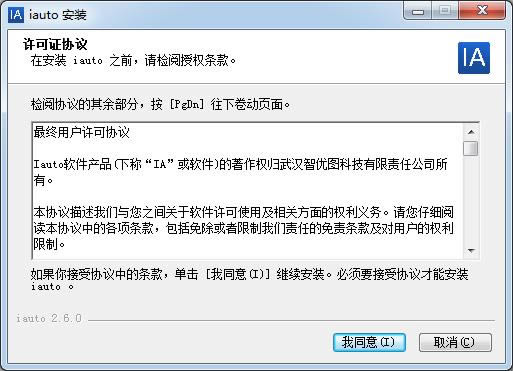
1.到本站下載安裝Iauto,打開安裝程序,點(diǎn)擊我同意此協(xié)議
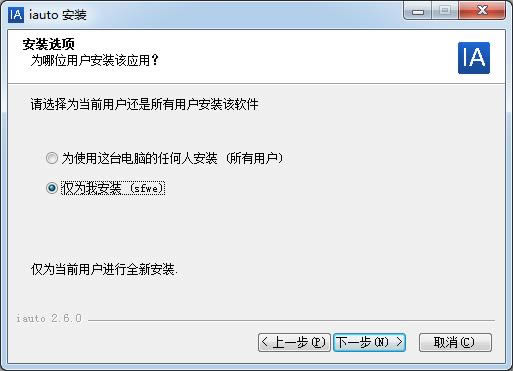
2.無需更改,根據(jù)提示繼續(xù)下一步安裝
3.點(diǎn)擊瀏覽選擇安裝位置
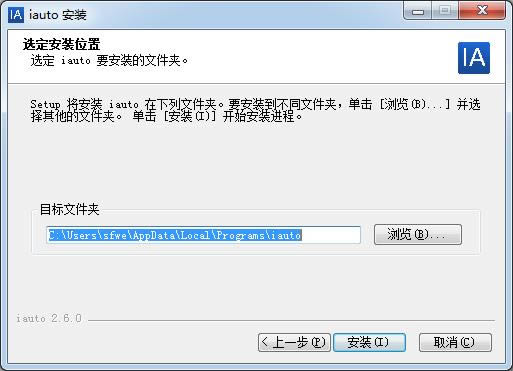
4.稍等片刻
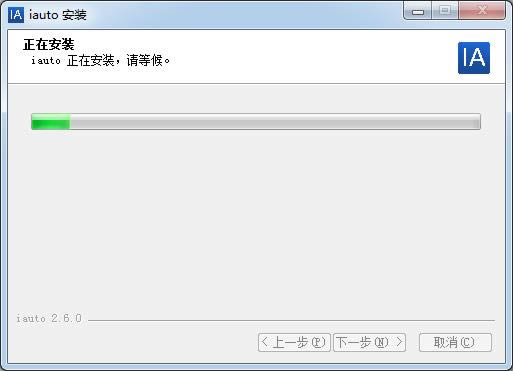
5.最后點(diǎn)擊完成即可,軟件安裝完畢
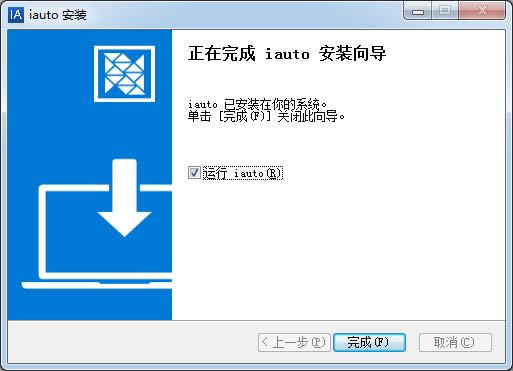
Iauto使用教程
1、打開軟件
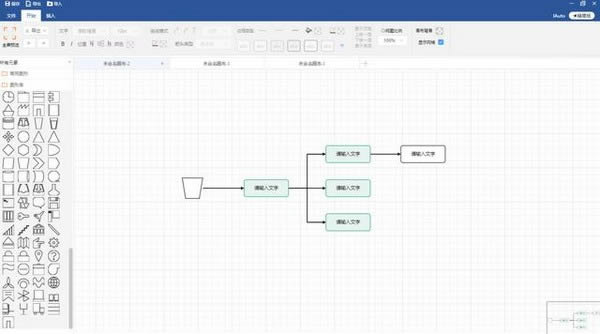
2、點(diǎn)擊左上角直接保存在系統(tǒng)里或者導(dǎo)出為.ia文件搞定
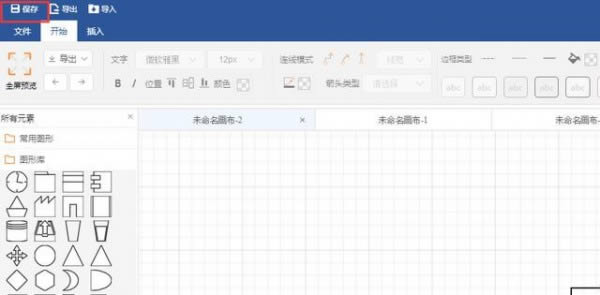
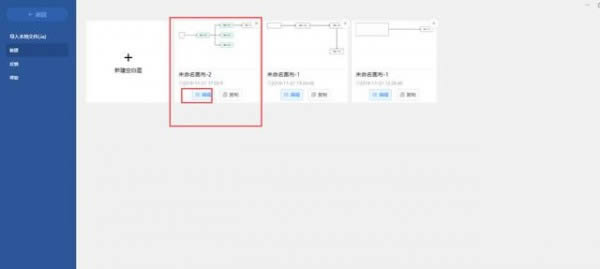
3、繼續(xù)編輯-打開軟件-點(diǎn)擊文件-彈出如下框,選擇之前創(chuàng)建的流程圖打開:
矢量圖常用于框架結(jié)構(gòu)的圖形處理,應(yīng)用非常廣泛。圖形是人們根據(jù)客觀事物制作生成的,它不是客觀存在的;圖像是可以直接通過照相、掃描、攝像得到,也可以通過繪制得到。
點(diǎn)下面下載:(推薦使用"迅雷"進(jìn)行下載,系統(tǒng)下載大全QQ交流群:)
軟件下載
本類軟件下載排行
系統(tǒng)幫助教程
熱門系統(tǒng)總排行