聯想IdeaPad筆記本裝Win7系統詳細步驟
發布時間:2025-04-29 文章來源:xp下載站 瀏覽:
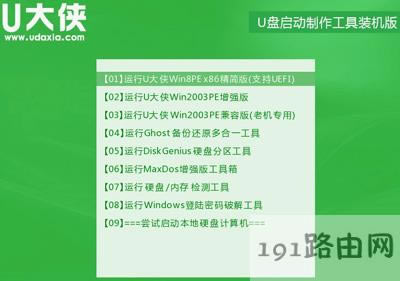
| Windows系統是美國微軟公司以圖形用戶界面為基礎研發的操作系統,主要運用于計算機、智能手機等設備。有WindowsXP、windows7、windows8、windows10、windows11等系列,是全球應用最廣泛的操作系統之一。 原標題:"聯想IdeaPad筆記本怎么裝Win7系統"相關電腦問題教程分享。 - 來源:本站。 聯想IdeaPad筆記本金屬機身,較高的配置使得其在日常使用方面完全媲美其他品牌,續航能力相當強勁,那么聯想IdeaPad筆記本預裝Win10系統怎么才能改成Win7系統呢?下面來看看操作方法。 聯想IdeaPad筆記本U盤安裝win7系統操作步驟: 1、下載作U盤啟動盤: 2、把制作好的u盤啟動盤放入自己下載的系統鏡像后,插入電腦usb接口,重啟電腦按開機啟動快捷鍵,選擇自己的U盤(一般帶有USB選項或者U盤名稱),即可進入本站PE選項。
聯想IdeaPad筆記本的快捷啟動方法請見下圖所示:
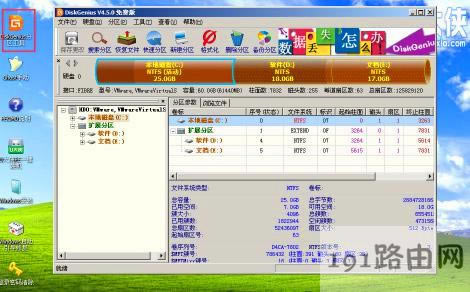
如果沒有識別U盤或者無法U盤啟動的,請看BIOS設置U盤啟動教程:http://www.191e.com/upqd/7848.html 3、如果需要分區的請打開桌面的DiskGenius分區工具。
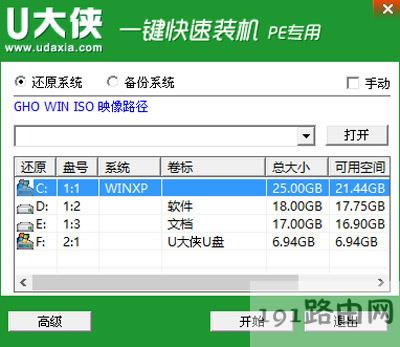
分區教程:http://www.191e.com/pejc/8695.html 若無需分區,請點擊桌面本站PE一鍵裝機,選擇自己下載的鏡像文件后點擊開始即可,之后彈出程序執行還原操作提醒,將下面的復選框“完成后重啟”勾選起來,點擊確定。
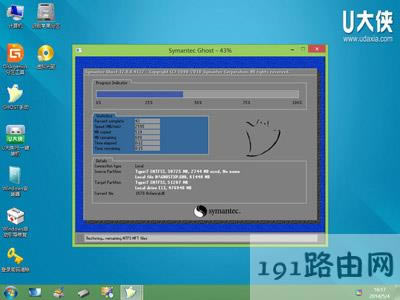
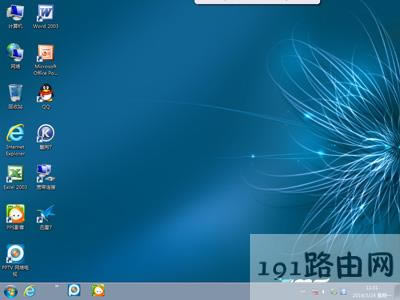
等待進度條讀完,如果沒有自動重啟電腦(或者卡在完成最后操作),手動重啟即可。 如果重啟后無法進入系統,請見教程:http://www.191e.com/wtjd/8678.html 4、接下來就是完成相關系統設置了,重裝系統到此結束。
以上就是聯想IdeaPad筆記本使用本站U盤啟動盤重裝Win7系統的具體操作過程,如果有不懂安裝系統的朋友可以按照上述操作方法進行操作,希望本篇教程能夠幫到大家。 |