久久一区激情,国产在线久久久,成人看片网站,国产香蕉一区二区三区在线视频

win7系統下載
當前位置: 首頁 > 硬件軟件教程 > 詳細頁面

磊科無線路由器設置 磊科無線路由器如何設置

發布時間:2025-04-06 文章來源:xp下載站 瀏覽:

無線路由器可以實現寬帶共享功能,為局域網內的電腦、手機、筆記本等終端提供有線、無線接入網絡。本文指導如何快速設置路由器連接寬帶上網。

除了tp-link、騰達、水星等比較多人使用的無線路由器,今天小編給你介紹這款磊科無線路由器。磊科是專業的數據通訊網絡設備及解決方案供應商,以優秀的技術、卓越的品質和完善的服務提供客戶化的網絡產品和解決方案。今天,我們先來看看磊科無線路由器設置教程。

磊科無線路由器設置 磊科無線路由器怎么設置

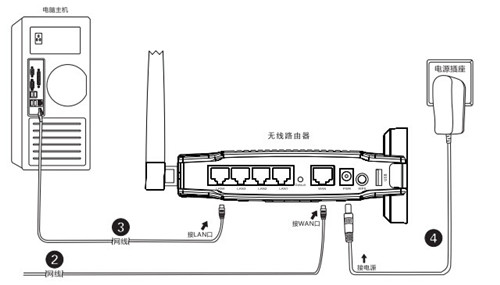
第一、做好硬件連接,如圖所示:

磊科無線路由器,磊科無線路由器怎么設置,磊科無線路由器設置方法,磊科無線路由器設置教程,磊科,無線路由器

第二、做好電腦設置(以 win7 為例)

1、點擊開始-控制面板-網絡和Internet-網絡和共享中心-更改適配器設置-本地連接

或者在電腦右下方直接,右鍵打開網絡和共享中心:

磊科無線路由器,磊科無線路由器怎么設置,磊科無線路由器設置方法,磊科無線路由器設置教程,磊科,無線路由器

2、右鍵單擊“本地連接”,選擇“屬性”

磊科無線路由器,磊科無線路由器怎么設置,磊科無線路由器設置方法,磊科無線路由器設置教程,磊科,無線路由器

3、雙擊“Internet協議 4 (TCP/IP)”

磊科無線路由器,磊科無線路由器怎么設置,磊科無線路由器設置方法,磊科無線路由器設置教程,磊科,無線路由器

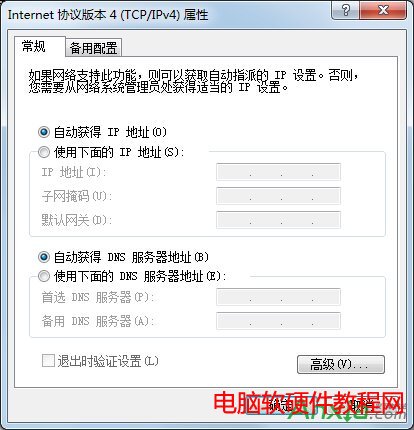
4、選擇自動獲取IP地址,

磊科無線路由器,磊科無線路由器怎么設置,磊科無線路由器設置方法,磊科無線路由器設置教程,磊科,無線路由器

第三、設置磊科無線路由器

1、在瀏覽器上輸入192.168.1.1,輸入用戶名和密碼,默認均為guest

磊科無線路由器,磊科無線路由器怎么設置,磊科無線路由器設置方法,磊科無線路由器設置教程,磊科,無線路由器

2、輸入路由器設置界面-快速配置

磊科無線路由器,磊科無線路由器怎么設置,磊科無線路由器設置方法,磊科無線路由器設置教程,磊科,無線路由器

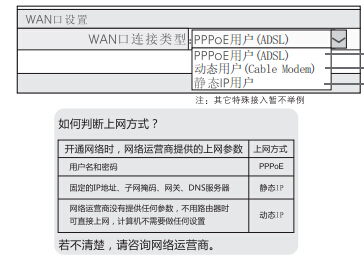
3、在頁面上部選擇上網方式

磊科無線路由器,磊科無線路由器怎么設置,磊科無線路由器設置方法,磊科無線路由器設置教程,磊科,無線路由器

4、在頁面中部設置上網參數

磊科無線路由器,磊科無線路由器怎么設置,磊科無線路由器設置方法,磊科無線路由器設置教程,磊科,無線路由器

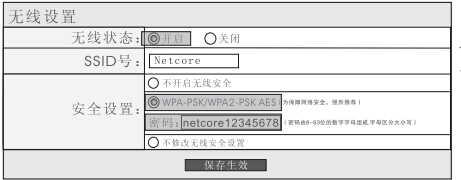
5、頁面底部更改無線配置,并點擊“保存生效”

磊科無線路由器,磊科無線路由器怎么設置,磊科無線路由器設置方法,磊科無線路由器設置教程,磊科,無線路由器

成功保存設置完成,這時候可以嘗試上網。


本文可以幫助您基本地設置和管理您的路由器。

本文章關鍵詞: 磊科無線路由器 
主站蜘蛛池模板: 阳山县| 罗山县| 万宁市| 彭阳县| 邹城市| 双鸭山市| 三门县| 德庆县| 岫岩| 缙云县| 原平市| 天祝| 玉门市| 工布江达县| 泉州市| 奉化市| 措美县| 托克逊县| 阳山县| 东丽区| 新蔡县| 苍梧县| 伊通| 临夏县| 收藏| 都昌县| 清原| 买车| 依兰县| 桂阳县| 大埔县| 赤峰市| 登封市| 弋阳县| 锡林浩特市| 大冶市| 三原县| 张家界市| 新龙县| 杭锦后旗| 长沙市|