

TP-Link TL-WR881N 無線路由器局限寬帶網速方法圖文解析圖文使用教程
發布時間:2025-04-04 文章來源:xp下載站 瀏覽:
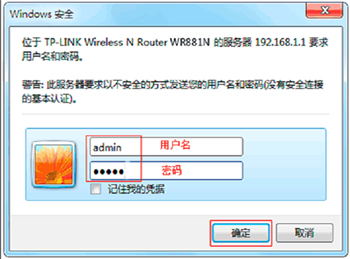
| 路由器(Router)是連接兩個或多個網絡的硬件設備,在網絡間起網關的作用,是讀取每一個數據包中的地址然后決定如何傳送的專用智能性的網絡設備,路由器最主要的功能為實現信息的轉送。 1、V1版本TL-WR881N路由器:在瀏覽器中輸入:192.168.1.1——>“用戶名”、“密碼”都輸入:admin——>點擊“確定”,登錄到設置界面。
2、V2版本TL-WR881N路由器:在瀏覽器中輸入192.168.1.1 或者 tplogin.cn——>輸入“管理員密碼”,登錄到設置界面。
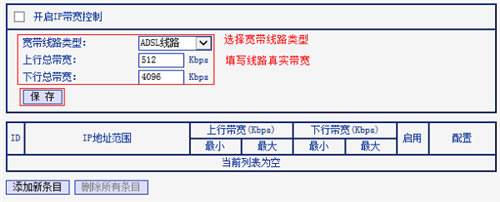
3、點擊“IP寬帶控制”——>“寬帶線路類型”選擇:ADSL——>“上行總帶寬”填寫:512——>“下行總帶寬”填寫:4096——>點擊“保存”。
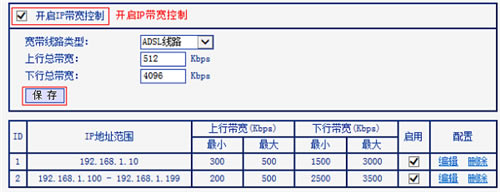
4、點擊“添加條目”——>“起始地址”、“結束地址”都填寫:192.168.1.10——>“上行最小帶寬”填寫:300——>“上行最大帶寬”填寫:500——>“下行最小帶寬”填寫:1500——>“下行最大帶寬”填寫:3000——>點擊“保存”。
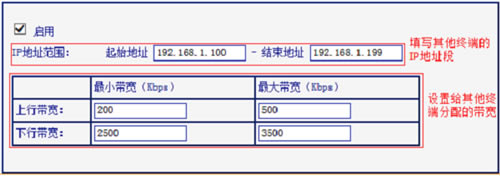
5、點擊“添加新條目”——>在“起始地址”填寫:192.168.1.100——>“結束地址”填寫 192.168.199——>“上行最小帶寬”填寫:200——>“上行最大帶寬”填寫:500——>“下行最小帶寬”填寫:2500——>“下行最大帶寬”填寫:3500——>點擊“保存”。
6、勾選“開啟IP寬帶控制”——>點擊“保存”。
本文可以幫助您基本地設置和管理您的路由器。 |


本文章關鍵詞: 無線路由器局限寬帶網速
相關文章
本類教程排行
系統熱門教程
本熱門系統總排行