
- TP-Link TL-WR745N 無線路由
- TP-Link TL-WR745N 無線路由
- TP-Link TL-WR802N 無線路由
- TP-Link TL-WR885N 無線路由
- 騰達(dá) AC9 無線路由器查看蹭網(wǎng)方法圖文解析
- TP-Link TL-WR885N V1-V
- TP-Link TL-WR885N V4 無
- TP-Link TL-WR886N 無線路由
- 騰達(dá) FH451 無線路由器IPTV設(shè)置圖文
- 騰達(dá) FH1205 無線路由器WiFi定時關(guān)
- 騰達(dá) W303R 無線路由器固件升級方法完成
- 騰達(dá) W3002R 無線路由器WDS橋接設(shè)置
推薦系統(tǒng)下載分類: 最新Windows10系統(tǒng)下載 最新Windows7系統(tǒng)下載 xp系統(tǒng)下載 電腦公司W(wǎng)indows7 64位裝機萬能版下載

TP-Link TL-WR742N 無線路由器設(shè)為無線交換機方法圖文解析圖文使用教程
發(fā)布時間:2025-04-04 文章來源:xp下載站 瀏覽:
| 路由器(Router)是連接兩個或多個網(wǎng)絡(luò)的硬件設(shè)備,在網(wǎng)絡(luò)間起網(wǎng)關(guān)的作用,是讀取每一個數(shù)據(jù)包中的地址然后決定如何傳送的專用智能性的網(wǎng)絡(luò)設(shè)備,路由器最主要的功能為實現(xiàn)信息的轉(zhuǎn)送。
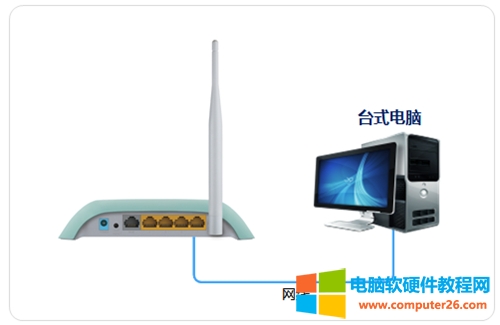
1、將設(shè)置電腦連接到路由器的任意LAN口,確認(rèn)電腦已經(jīng)設(shè)置為自動獲取IP地址。如下圖。
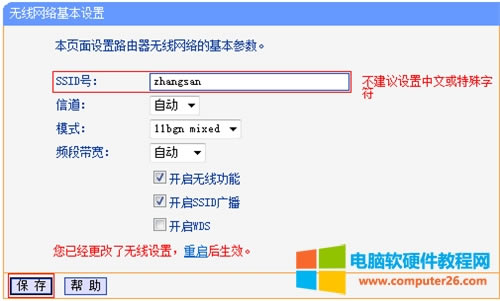
溫馨提示:為了避免IP沖突或DHCP服務(wù)器沖突,設(shè)置完成前勿將路由器連接到前端網(wǎng)絡(luò)。 2、登錄路由器管理界面,進入無線設(shè)置>>基本設(shè)置,在SSID中設(shè)置無線名稱,點擊 保存。
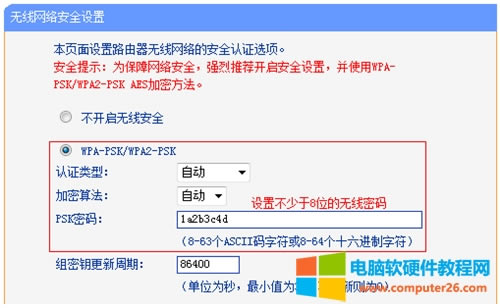
溫馨提示:設(shè)置過程均不需要重啟路由器,等待設(shè)置完成重啟,使設(shè)置生效。 3、進入 無線設(shè)置 >> 無線安全設(shè)置。選擇WPA-PSK/WPA2-PSK,設(shè)置不少于8位的PSK密碼(無線密碼)。設(shè)置完成后點擊最下方 保存 按鈕。
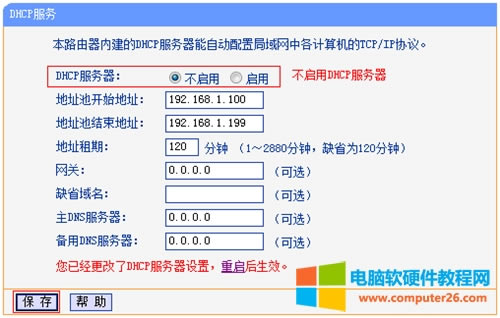
4、在管理界面左側(cè) DHCP服務(wù)器 >> DHCP服務(wù) 中,將DHCP服務(wù)器選擇為 不啟用,點擊 保存。無需重啟,繼續(xù)下一步設(shè)置。
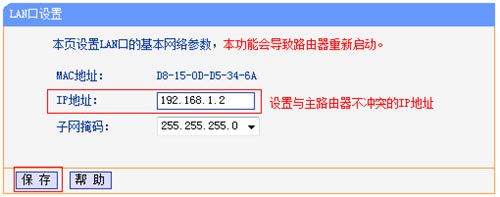
5、在 網(wǎng)絡(luò)參數(shù) >> LAN口設(shè)置,修改IP地址和主路由器不相同(建議設(shè)置IP地址與主路由同一網(wǎng)段)。設(shè)置完成點擊 保存。
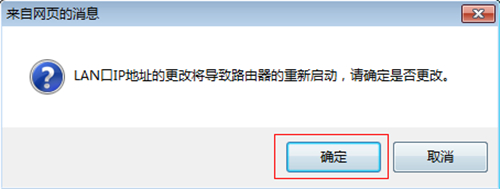
溫馨提示:后續(xù)通過該IP地址管理路由器。 6、重啟路由器,彈出重啟對話框,點擊 確定,等待重啟完成。
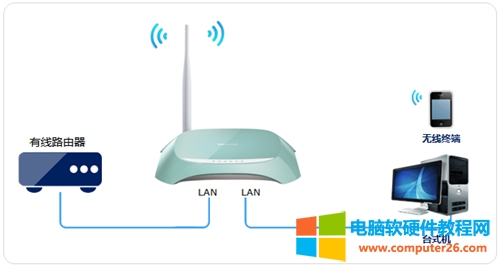
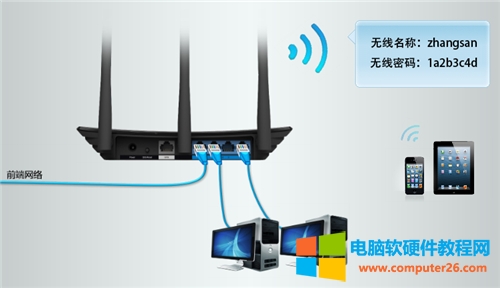
至此TL-WR742N當(dāng)無線交換機(無線AP)使用已經(jīng)設(shè)置完畢。按照應(yīng)用拓?fù)鋱D將TL-WR742N的任意LAN口(即1~4號接口)與前端網(wǎng)絡(luò)接口(或局域網(wǎng)交換機)相連接。需要上網(wǎng)的臺式機可以連接任何LAN口上網(wǎng),無線終端搜索到設(shè)置好的無線信號即可上網(wǎng)。
本文可以幫助您基本地設(shè)置和管理您的路由器。 |
本文章關(guān)鍵詞: 無線路由器設(shè)為無線交換機
當(dāng)前原文鏈接:http://m.stasischamber.com/soft/soft-68758.html
相關(guān)文章
Windows系統(tǒng)教程欄目
本類教程排行
系統(tǒng)熱門教程
本熱門系統(tǒng)總排行