

TP-Link TL-WDR6300 V5~V7 無線路由器WDS無線橋接設置圖文解析圖文使用教程
發布時間:2025-04-03 文章來源:xp下載站 瀏覽:
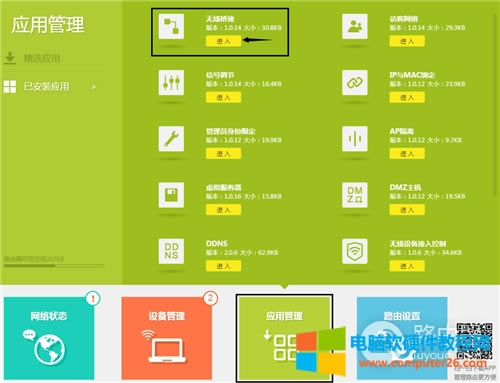
| 路由器(Router)是連接兩個或多個網絡的硬件設備,在網絡間起網關的作用,是讀取每一個數據包中的地址然后決定如何傳送的專用智能性的網絡設備,路由器最主要的功能為實現信息的轉送。 1、操作電腦連接到副路由器的LAN口或無線信號(默認為TP-LINK_XXXX),打開瀏覽器,清空地址欄并輸入tplogin.cn登錄管理界面,點擊 應用管理,找到 無線橋接,點擊 進入:
2、開始設置向導,進入無線橋接設置向導后,點擊 開始設置,如下:
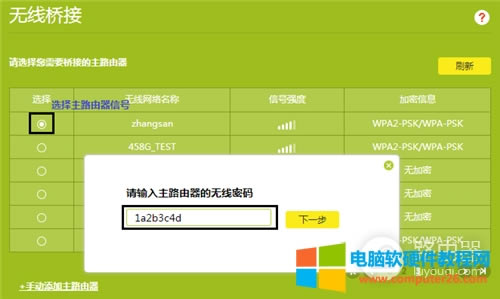
3、掃描并選擇主路由器信號,路由器自動掃描周邊無線信號,選擇掃描到的主路由器信號,并輸入主路由器的無線密碼。如果主路由器支持2.4G和5G頻段,建議選擇5G信號。點擊 下一步:
注意:如果掃描不到信號,請確認主路由器開啟無線廣播,且嘗試減小主副路由器的距離。
4、記錄副路由器的管理IP地址,主路由器會給副路由器分配IP地址,后續需要使用該IP地址管理副路由器,建議記下該IP地址,點擊 下一步。
5、確認副路由器無線參數,此處可以設置副路由器的無線網絡名稱和無線密碼,默認與主路由器一致。如果需要實現無線漫游,請勿修改此處直接點擊 下一步,如下:
6、確認橋接成功,再次進入 應用管理 > 無線橋接 中,可以看到橋接狀態為 橋接成功。如下:
至此,無線橋接設置成功。 7、橋接成功以后,雙頻路由器作為副路由器橋接主路由器,在無線橋接過程中我們只配置了一個頻段的無線信號名稱和密碼,還需要配置另外一個頻段。比如使用5G頻段橋接,就需要單獨設置2.4G的無線信號,反之一樣。點擊網絡狀態修改相關設置,如果主路由器也是雙頻路由器,請將信號名稱和密碼設置與主路由器一致,以實現漫游:
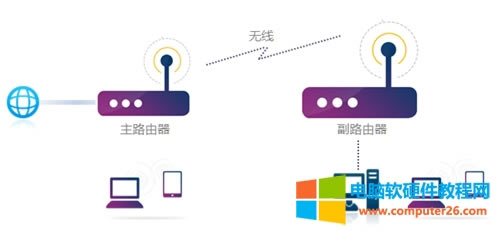
至此無線橋接(WDS)設置完成,最終的網絡效果圖如下:
主、副路由器支持的2.4G、5G信號都可以連接使用,而且只要同一頻段的信號名稱和密碼一致,則可以自動漫游。有線電腦使用網線連接主、副路由器的任意一個LAN口即可上網。 本文可以幫助您基本地設置和管理您的路由器。 |





相關文章
上一篇:無線路由器無法上網了如何辦