

TP-Link TL-WDR7400 無線路由器當作無線交換機使用
發布時間:2025-04-03 文章來源:xp下載站 瀏覽:
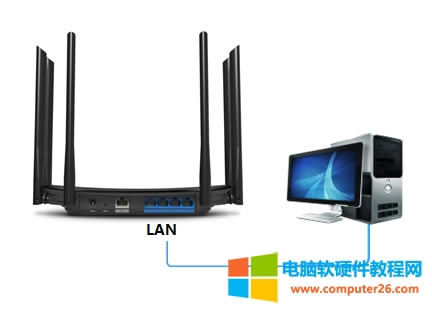
| 路由器(Router)是連接兩個或多個網絡的硬件設備,在網絡間起網關的作用,是讀取每一個數據包中的地址然后決定如何傳送的專用智能性的網絡設備,路由器最主要的功能為實現信息的轉送。 1、連接電腦和路由器,將設置電腦連接到路由器的LAN口,確保電腦自動獲取到IP地址和DNS服務器地址。
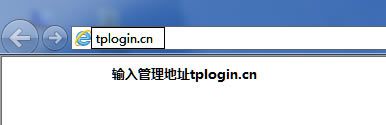
注意:為了避免IP地址或DHCP服務器沖突,此處暫不將路由器與前端網絡連接。 2、登錄管理界面,清空地址欄,輸入管理地址tplogin.cn,如下:
3、設置路由器的管理密碼(如果已經設置過,請直接輸入密碼即可),點擊 確定:
4、進入路由設置,點擊 跳過向導,如下圖:
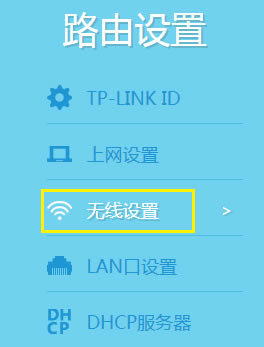
5、進入管理界面后,點擊 路由設置,如下:
6、點擊主頁面下方的 無線設置,如下圖:
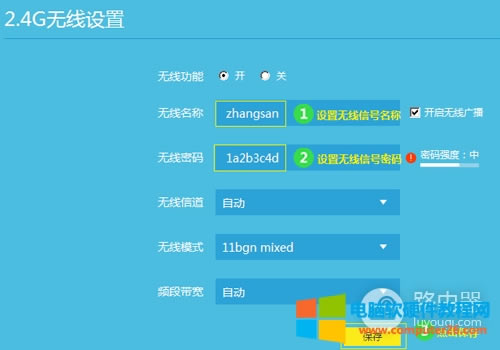
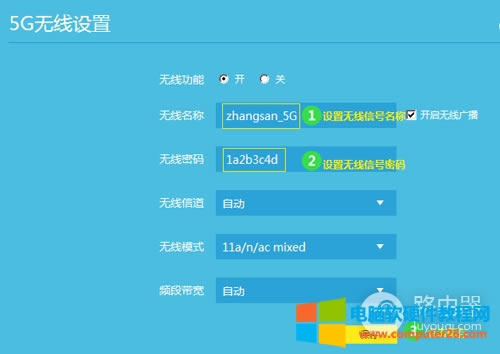
分別設置2.4G和5G網絡的無線名稱、無線密碼,點擊 保存,如下圖: 注意:無線名稱不建議設置中文或特殊字符,無線密碼至少8位,為保證網絡安全,保證密碼強度較強。
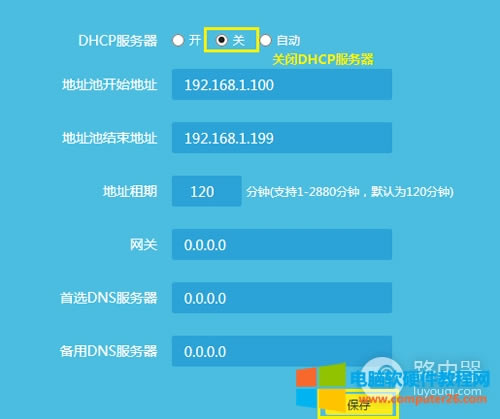
7、點擊 DHCP服務器,點擊 關閉,如下圖:
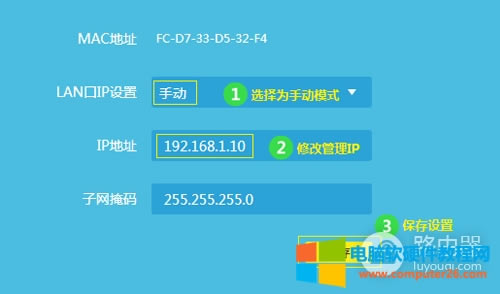
8、點擊 LAN口設置,修改為和主路由器同一網段的不同IP地址,如下圖:
9、保存之后,電腦會重新獲取IP地址,點擊 確定:
路由器部分設置完成,將路由器接入前端網絡。 連接方法:將路由器的LAN口(即1~4號接口)與前端路由器的LAN口(或局域網交換機)相連。至此當無線交換機(無線AP)使用已經設置完畢,無線終端可以連接上路由器的無線網絡上網。 本文可以幫助您基本地設置和管理您的路由器。 |





本文章關鍵詞: 無線路由器當作無線交換機使用
相關文章
本類教程排行
系統熱門教程
本熱門系統總排行