ppt圖片透明度設置在什么地方_ppt圖片透明度如何更改
發布時間:2025-03-28 文章來源:xp下載站 瀏覽:
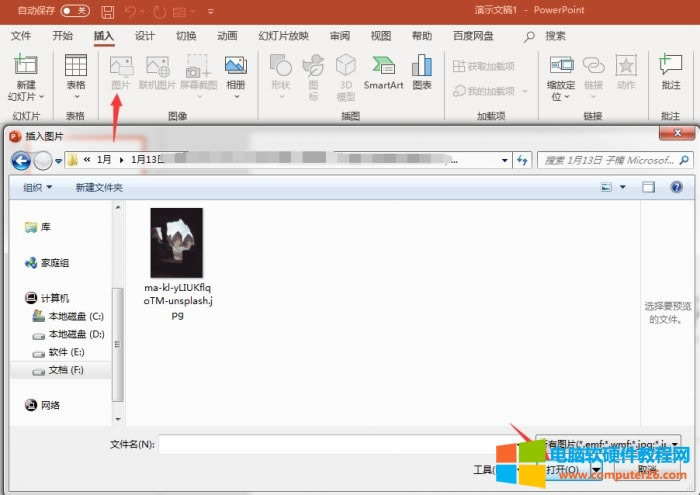
| 辦公軟件是指可以進行文字處理、表格制作、幻燈片制作、圖形圖像處理、簡單數據庫的處理等方面工作的軟件。目前辦公軟件朝著操作簡單化,功能細化等方向發展。辦公軟件的應用范圍很廣,大到社會統計,小到會議記錄,數字化的辦公,離不開辦公軟件的鼎力協助。另外,政府用的電子政務,稅務用的稅務系統,企業用的協同辦公軟件,這些都屬于辦公軟件。 ppt是一款非常好用的文稿演示軟件,在日常工作中適用于工作匯報、年會報告以及產品展示等,而在ppt中添加圖片也是比較常規的操作,今天小編就和大家分享一下,ppt圖片透明度設置在哪,ppt圖片透明度怎么更改的相關內容。 一、ppt圖片透明度設置在哪 在ppt中添加圖片是比較常規的操作,但是在哪里對圖片的透明度進行設置,有些小伙伴卻并不知道,下面,小編就來和大家一起操作一下,具體如下。 1.啟動ppt軟件,單擊“插入”選項,點擊其內的“圖片”按鈕,在彈出的“插入圖片”窗口插入一張素材圖片。
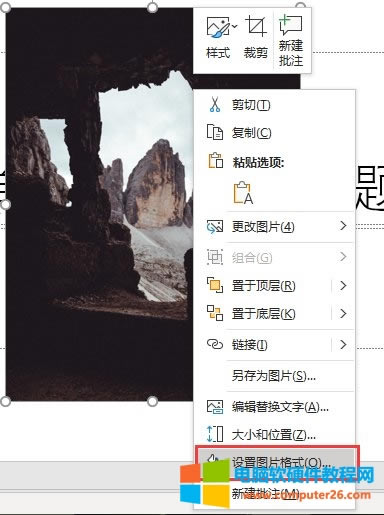
2.選中圖片鼠標右鍵選擇“設置圖片格式”選項,在彈出的界面中就可設置此圖片的透明度了,另外圖片的陰影和藝術效果也在此設置。
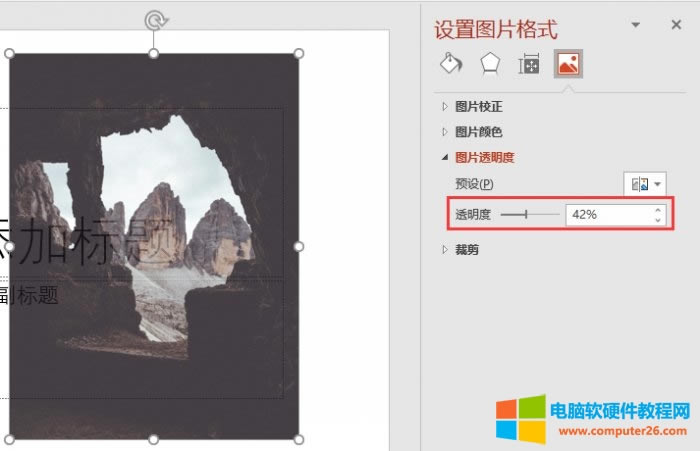
二、ppt圖片透明度怎么更改 上文小編介紹了在ppt軟件中圖片透明度在哪里進行設置,下面,小編就來和大家分享一下怎么更改圖片透明度,具體操作如下。 1.接上文第二步,在彈出頁面的圖片子頁面中,通過拖動“透明度”百分比數值條進行圖片透明度設置,在設置過程中可在主窗口查看圖片透明度是否達到滿意效果。
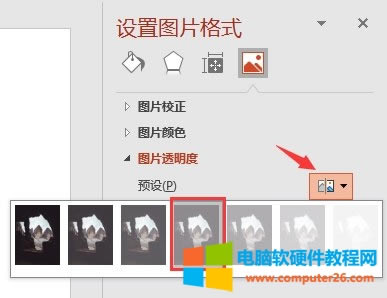
2.另外還有一種方法就是,在圖片子頁面,點擊“預設-透明度”按鈕,在其透明度模板中選擇一個滿意的透明效果,單擊模板即可設置完成。
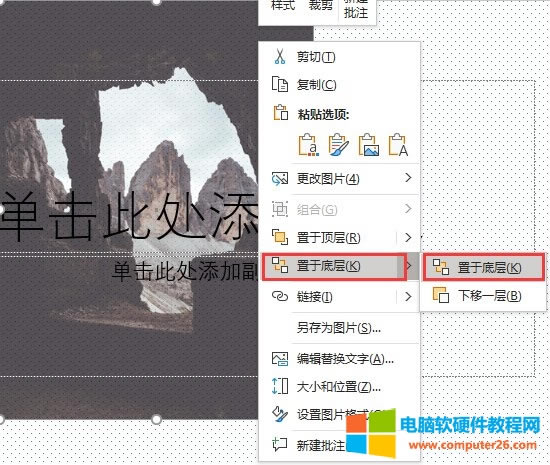
三、透明度圖片設置成ppt背景 通過上文相信小伙伴已經學會了如何給圖片設置透明度,那設置好透明度的圖片可不可以將其設置為ppt背景呢?下面,就實際操作一下。 1.在PPT幻燈片區域選中透明度圖片,鼠標右鍵選擇“置于底層”選項,會將圖片至于幻燈片最底層,不影響正常文稿編輯。
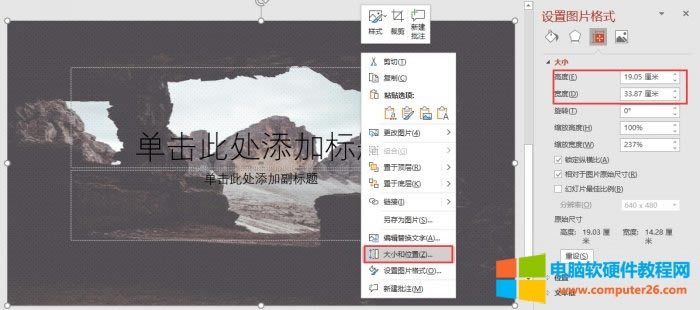
2.拖拽圖片的四角讓其大小完全覆蓋幻燈片,或者通過鼠標右鍵選擇“大小位置”選項,在彈出頁面的大小設置區域對其高度和寬度進行調整,使其完全覆蓋幻燈片。
總結:通過上文所述,小編詳細講解了ppt圖片透明度設置在哪,ppt圖片透明度怎么更改,同時分享了透明度圖片設置成ppt背景的相關內容,希望通過上文所述能夠幫助到有需要的小伙伴。 Office辦公軟件是辦公的第一選擇,這個地球人都知道。 |