

word如何制作紅頭文件_word紅頭文件制作步驟圖文使用教程
發布時間:2025-03-27 文章來源:xp下載站 瀏覽:
| 辦公軟件是指可以進行文字處理、表格制作、幻燈片制作、圖形圖像處理、簡單數據庫的處理等方面工作的軟件。目前辦公軟件朝著操作簡單化,功能細化等方向發展。辦公軟件的應用范圍很廣,大到社會統計,小到會議記錄,數字化的辦公,離不開辦公軟件的鼎力協助。另外,政府用的電子政務,稅務用的稅務系統,企業用的協同辦公軟件,這些都屬于辦公軟件。 word紅頭文件如何制作?很多電腦辦公族新手由于對辦公軟件不熟悉,都不知道怎么在word里面制作紅頭文件,下面就給大家分享word紅頭文件制作步驟圖文教程,幫助大家快速解決問題。
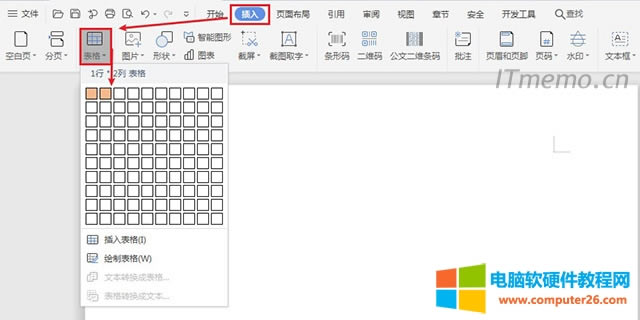
方法步驟:演示環境:wps word,office辦公軟件也是一樣的操作步驟,大同小異。 1、選擇:插入--表格--一行兩列。
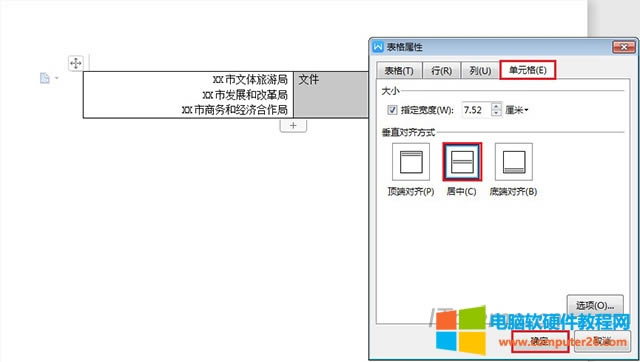
2、在插入表格的左邊輸入單位名稱,文字居右排列,右邊的文字,通過選中右側單元格--表格屬性--單元格--居中--確定。
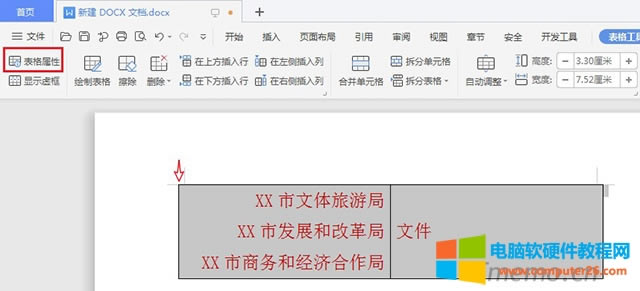
3、再在如下圖所示:箭頭指向位置,當出現十字圖標時,單擊選中整個表格,調整文字的顏色為紅色、字體大小、字體,繼續點擊:表格屬性。
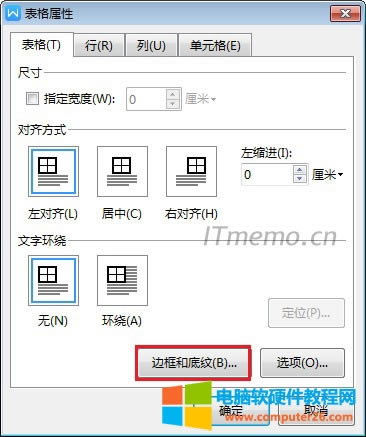
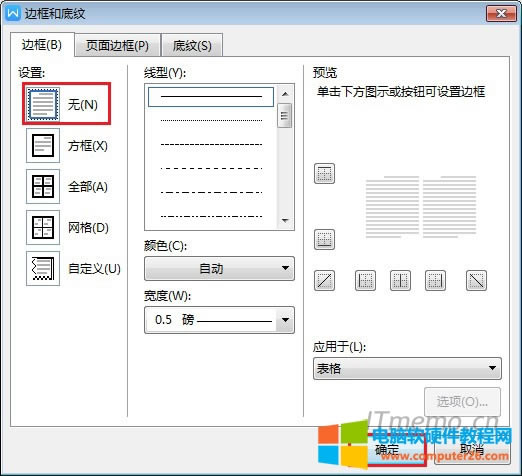
4、選擇:邊框和底紋(B)
5、將:邊框設置為:無,確定,去除表格的邊框。
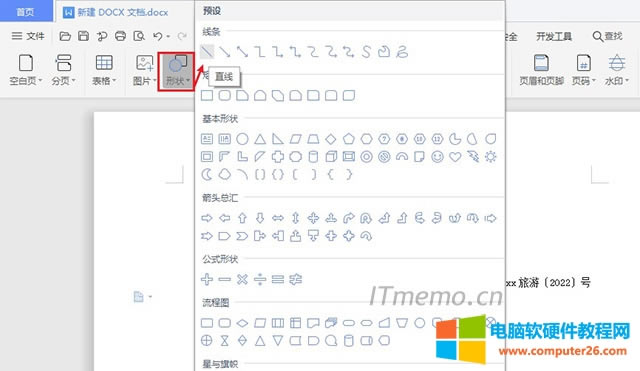
6、在輸入:xx年xx號之后,再點擊:插入--形狀--直線--用鼠標從左至右或從右至左,畫一條水平直線出來。
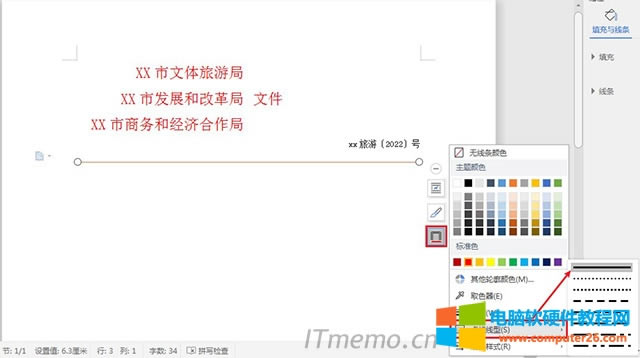
7、選中直線,調整直線的:虛線線型為:實線。
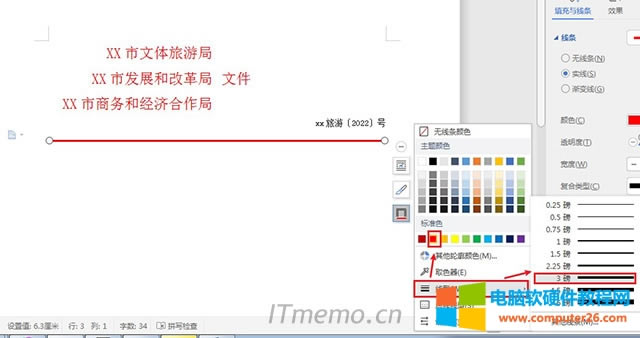
8、再調整線型為:紅色、3磅。
Office辦公軟件是辦公的第一選擇,這個地球人都知道。 |


本文章關鍵詞: word制作紅頭文件
相關文章
本類教程排行
系統熱門教程
本熱門系統總排行