久久一区激情,国产在线久久久,成人看片网站,国产香蕉一区二区三区在线视频

win7系統下載
當前位置: 首頁 > 硬件軟件教程 > 詳細頁面

如何轉換OneNote選中內容為PowerPoint演示文稿

發布時間:2025-03-19 文章來源:xp下載站 瀏覽:

辦公軟件是指可以進行文字處理、表格制作、幻燈片制作、圖形圖像處理、簡單數據庫的處理等方面工作的軟件。目前辦公軟件朝著操作簡單化,功能細化等方向發展。辦公軟件的應用范圍很廣,大到社會統計,小到會議記錄,數字化的辦公,離不開辦公軟件的鼎力協助。另外,政府用的電子政務,稅務用的稅務系統,企業用的協同辦公軟件,這些都屬于辦公軟件。

為了統一管理 PowerPoint 的原稿,我們可以放在 OneNote 里進行管理。

在 OneNote 里按一定格式書寫內容后,可以通過 Gem Menu for OneNote UWP 生成 PowerPoint 的演示文稿。  
可以轉換成 PowerPoint 的 OneNote 格式 
OneNote 撰寫格式:
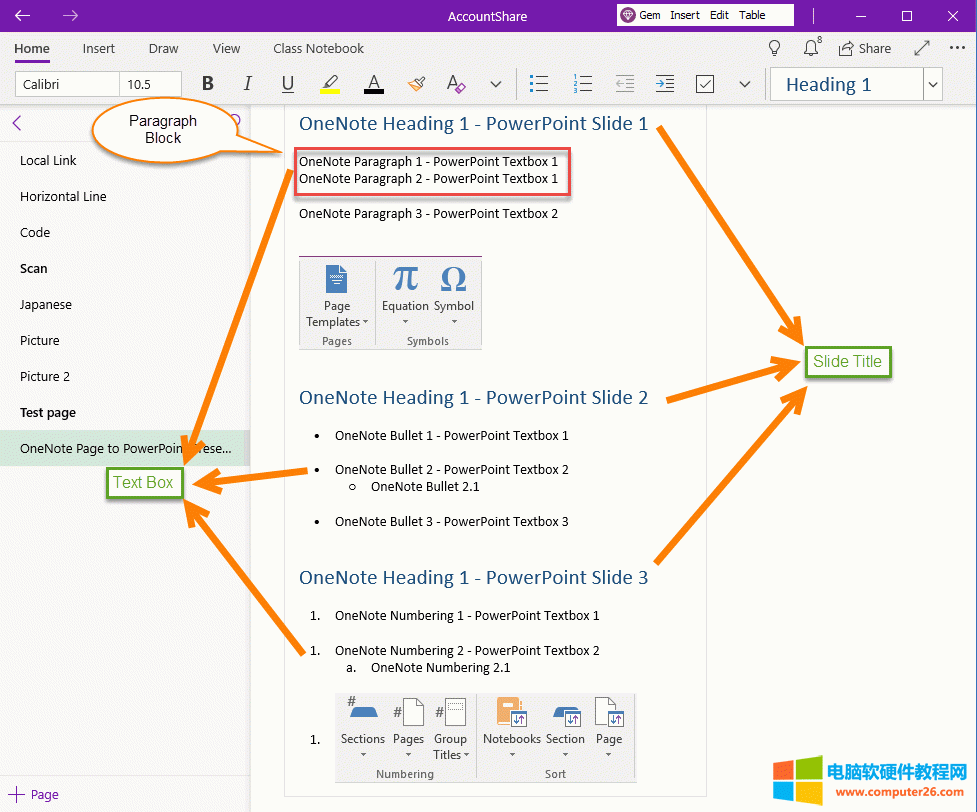
  1. 選中的 OneNote 內容將生成一個 PowerPoint 演示文稿。
  2. 一個 OneNote 的標題 1 ,生成一個 PowerPoint 的幻燈片。并,標題 1 的內容作為幻燈片的主題。
  3. 段落塊 (Paragraph Block):用空行分隔。比如:書寫多個段落后,輸入一個空行,則這些段落被認為是一個段落塊。圖片則被認為是一個單獨的塊。
  4. 一個 OneNote段落塊,生成一個 PowerPoint 文本框。
  5. 多個 PowerPoint 的文本框,將進行水平方向排列。
可以轉換成 PowerPoint 的 OneNote 格式
在 OneNote UWP 中選中內容,使用 Gem Menu 轉換成 PPT 
首先,在 OneNote UWP 里,選中要轉換成 PowerPoint 演示文稿的內容。
然后,在 
Gem Menu for OneNote UWP 里,點擊“珍”菜單 –》“導入導出” –》“轉換成 PPT” 菜單項。
珍寶菜單會生成 PPT ,并打開 PowerPoint 顯示這個 PPT。
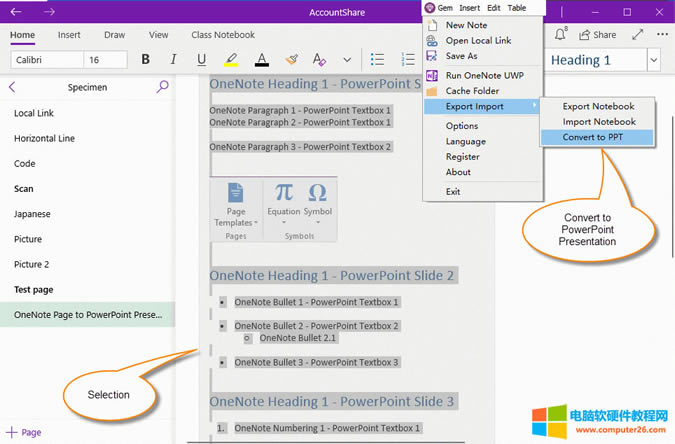
在 OneNote UWP 中選中內容,使用 Gem Menu 轉換成 PPT
生成的 PowerPoint 演示文稿 
Gem Menu for OneNote UWP 將按以下格式生成 PowerPoint 演示文稿:
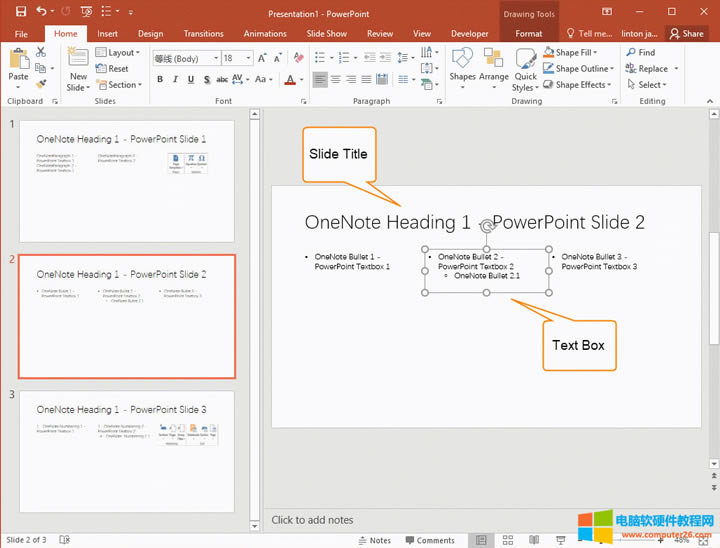
  1. OneNote 的一個標題 1,生成一個 PowerPoint 幻燈片。
  2. OneNote 的一個段落塊,生成一個 PowerPoint 文本框。
  3. OneNote 的一個圖片,生成一個 PowerPoint 圖片。
  4. 對 PowerPoint 的文本框和圖片,按順序進行水平方向的排列。
生成的 PowerPoint 演示文稿
演示
轉換 OneNote內容為 PPT,標題 1 為幻燈片主題,段落為文本框。

Office辦公軟件是辦公的第一選擇,這個地球人都知道。

本文章關鍵詞: 如何 轉換 OneNote 選中 內容  PowerPoi 
主站蜘蛛池模板: 铁力市| 广元市| 梁河县| 涞水县| 东台市| 鹤山市| 饶平县| 漳州市| 凤阳县| 凤庆县| 什邡市| 卓资县| 麟游县| 青阳县| 阳东县| 新竹县| 绵竹市| 青龙| 连江县| 宁都县| 萍乡市| 白银市| 文成县| 广汉市| 双柏县| 南部县| 郴州市| 綦江县| 肥西县| 尚志市| 南开区| 郯城县| 柏乡县| 门源| 华池县| 塔河县| 灌阳县| 三台县| 高陵县| 揭阳市| 峨眉山市|