

PPT在思維導圖主題中插入圖片的方法圖文解析圖文使用教程
發布時間:2025-03-12 文章來源:xp下載站 瀏覽:
| 辦公軟件是指可以進行文字處理、表格制作、幻燈片制作、圖形圖像處理、簡單數據庫的處理等方面工作的軟件。目前辦公軟件朝著操作簡單化,功能細化等方向發展。辦公軟件的應用范圍很廣,大到社會統計,小到會議記錄,數字化的辦公,離不開辦公軟件的鼎力協助。另外,政府用的電子政務,稅務用的稅務系統,企業用的協同辦公軟件,這些都屬于辦公軟件。 我們在對思維導圖進行設置的時候都喜歡在思維導圖的主題中插入一些圖片,或是為了美觀,或是為了更好的解釋我們主題的內容,無論是那種目的,學會在主題中插入圖片都是一件很重要的事。有的小伙伴在打開思維導圖之后不會對主題進行圖片插入設置,其實很簡單,我們只需要點擊一個主題然后在工具欄中依次點擊插入、圖片、本地上傳、選擇圖片,然后選擇我們準備好的圖片點擊打開即可。有的小伙伴可能不清楚具體的操作方法,接下來小編就來和大家分享一下WPS PPT在思維導圖主題中插入圖片的方法。 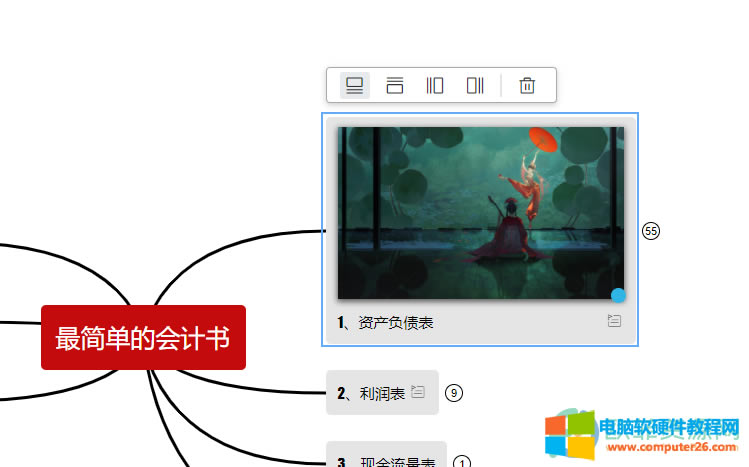 方法步驟1、第一步,我們在PPT頁面中依次打開工具欄中的“插入”、“思維導圖”選項,然后在思維導圖彈框中選擇一個自己需要的思維導圖模板  2、第二步,我們進入思維導圖頁面后,先選擇一個子主題然后點擊工具欄中“插入”選項,再點擊“圖片”接著在“插入圖片”頁面中點擊“本地上傳”再點擊“選擇圖片” 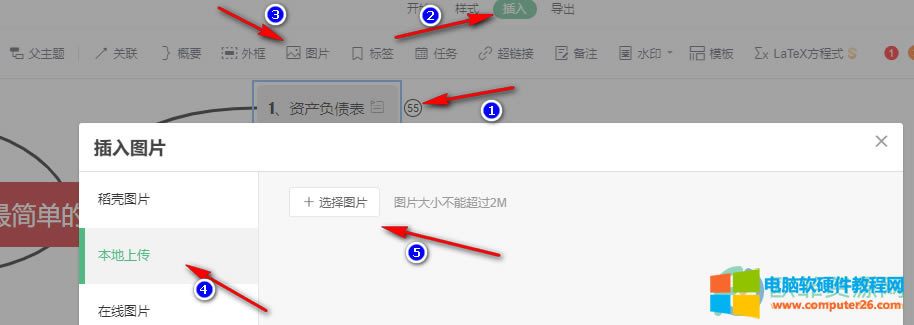 3、第三步,在文件夾中選擇自己準備好的圖片,然后點擊打開,圖片插入之后會將占據很大的頁面,我們點擊圖片然后拖動圖片右下角的藍色圓形圖標進行圖片大小的調整即可 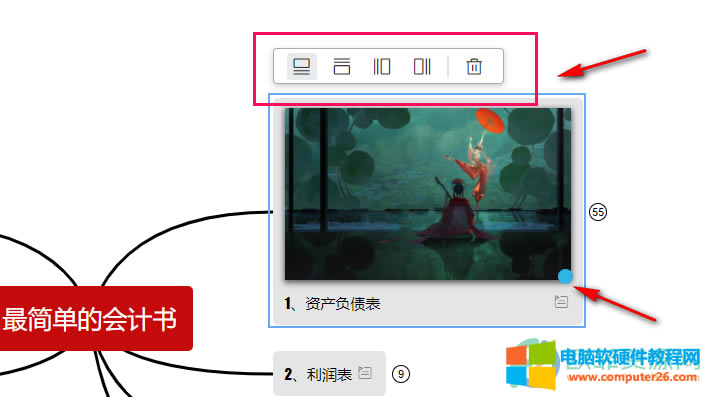 以上就是小編整理總結出的關于WPS PPT在思維導圖主題中插入圖片的方法,插入圖片之后如果圖片占據了整個頁面的話,我們可以點擊思維導圖右下角的眼睛圖標,鼠標拖動圖框找到圖片的右下角,點擊圖片就能看到藍色圓形圖標了,感興趣的小伙伴快去試試吧。 Office辦公軟件是辦公的第一選擇,這個地球人都知道。 |
本文章關鍵詞: PPT在思維導圖主題中插入圖片
相關文章
本類教程排行
系統熱門教程
本熱門系統總排行