win7雨林木風安裝圖文詳細教程圖解
發布時間:2020-12-11 文章來源:xp下載站 瀏覽:
|
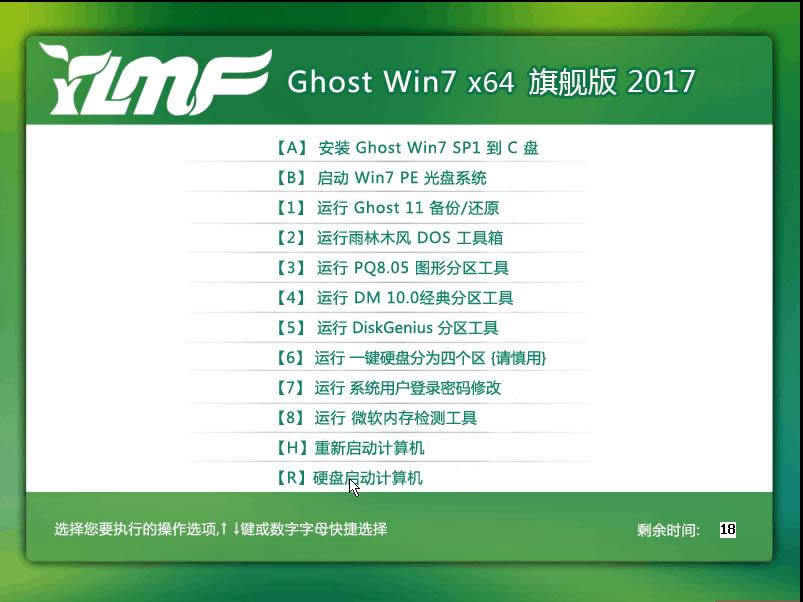
系統軟件是指控制和協調計算機及外部設備,支持應用軟件開發和運行的系統,是無需用戶干預的各種程序的集合,主要功能是調度,監控和維護計算機系統;負責管理計算機系統中各種獨立的硬件,使得它們可以協調工作。系統軟件使得計算機使用者和其他軟件將計算機當作一個整體而不需要顧及到底層每個硬件是如何工作的。 win7雨林木風安裝到比起U盤安裝雨林木風win7的成本要便宜地多,光盤和U盤重裝雨林木風win7的方法也是大同小異的,有時間你可以自己去研究一番,感覺非常nice的。 win7雨林木風安裝的方式多種多樣,有的人喜歡U盤安裝雨林木風win7,有的人喜歡硬盤重裝雨林木風win7,不過個人推薦用戶們可以使用一下win7雨林木風重裝到光盤。 win7雨林木風安裝前提準備: 1、一個刻錄好的光盤 2、下載雨林木風win7系統鏡像文件(雨林木風Win7系統下載地址:http://www.windows7en.com/Win7Down/31408.html) win7雨林木風安裝圖解教程: 1、把光盤放入電腦中,然后重啟電腦。 2、接著在電腦出現LOGO,就進入Bios設置了。 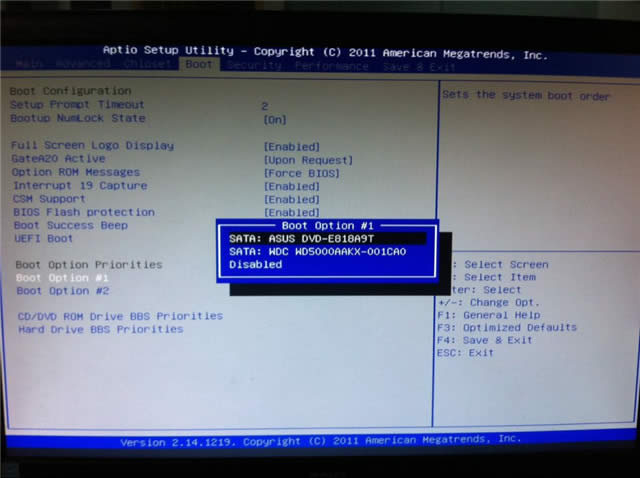 win7雨林木風安裝圖解詳情(1) 3、在BOOT中設置光盤為第一啟動項,然后保存并退出。 大多數電腦是按F10保存,而我的電腦是按F4保存。 4、電腦自動重啟進入光盤,我們選擇“A”。開始光盤重裝雨林木風win7了。
win7雨林木風安裝圖解詳情(2)
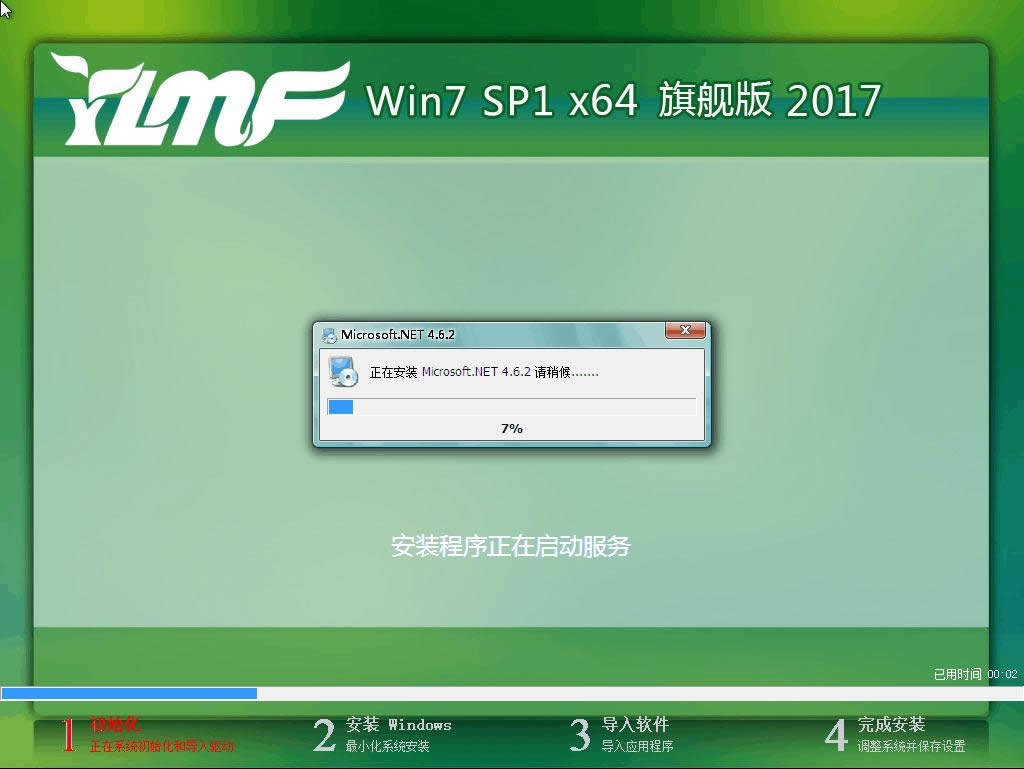
win7雨林木風安裝圖解詳情(3)
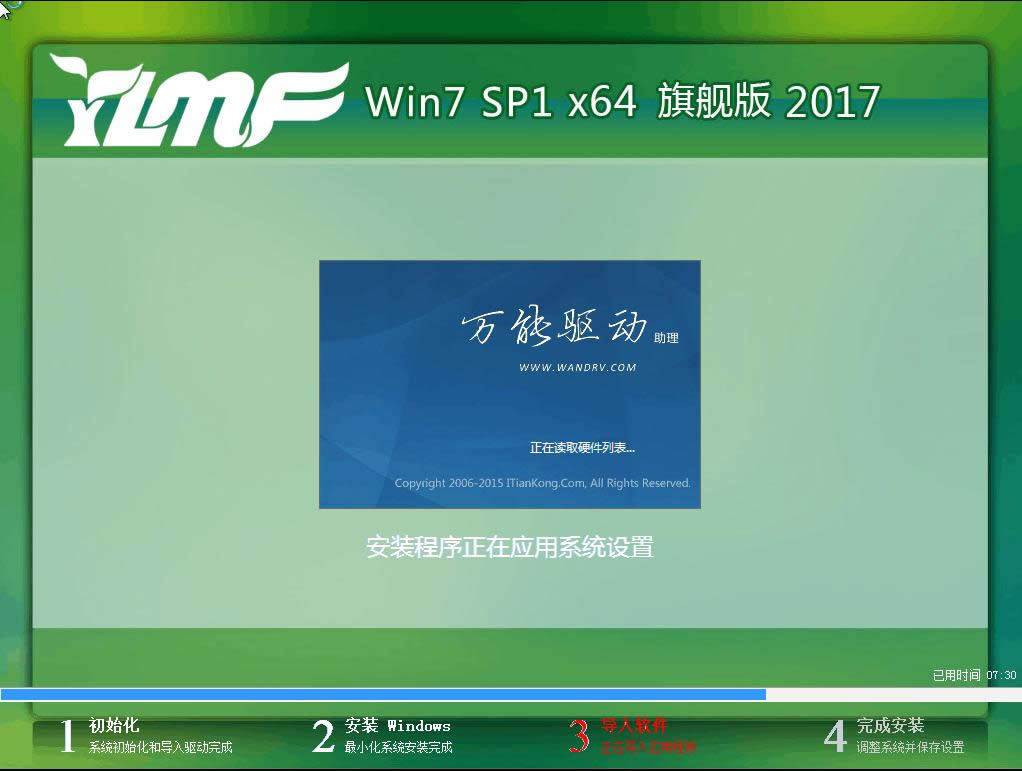
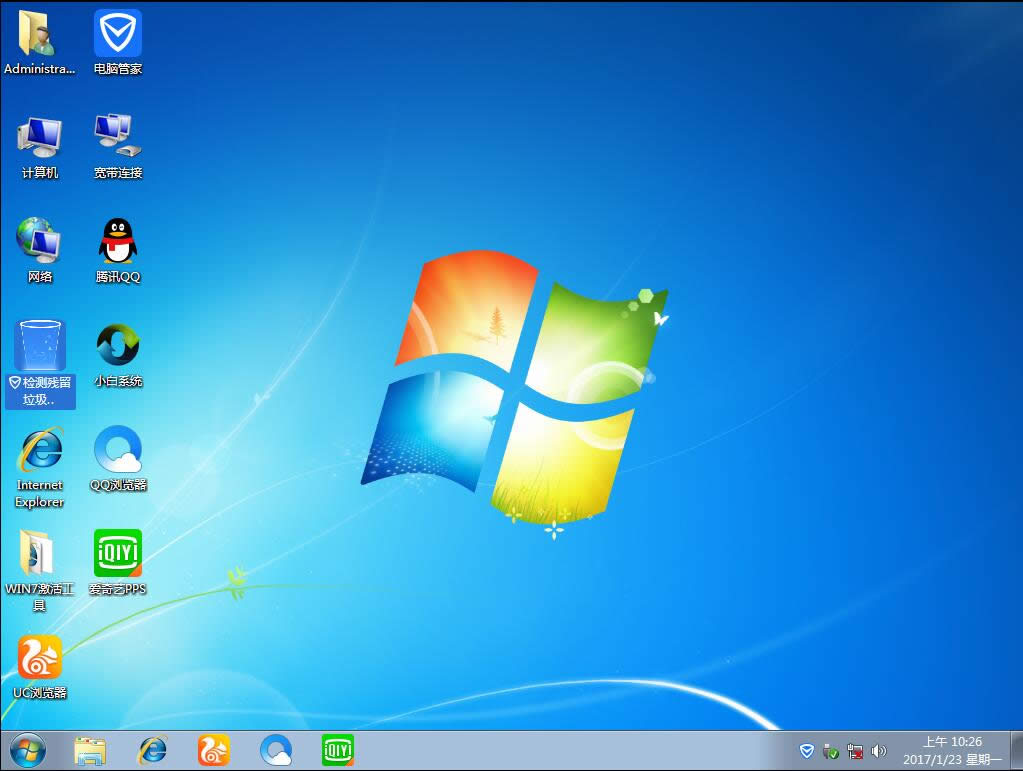
win7雨林木風安裝圖解詳情(4) 5、接著就是電腦重啟并拷貝安裝win7系統的過程了,等待光盤安裝雨林木風win7的完成。 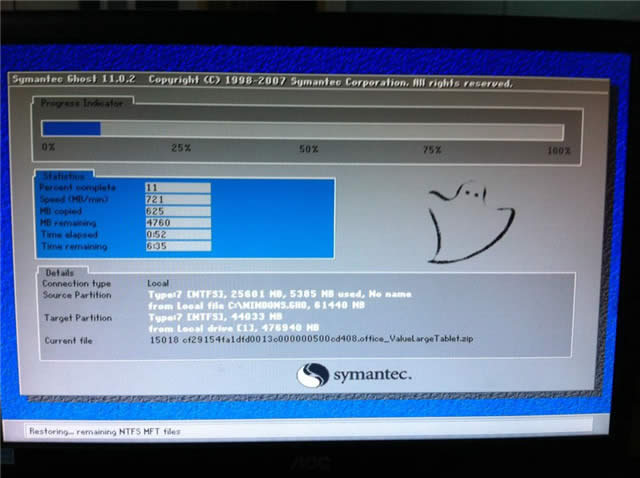 win7雨林木風安裝圖解詳情(5) 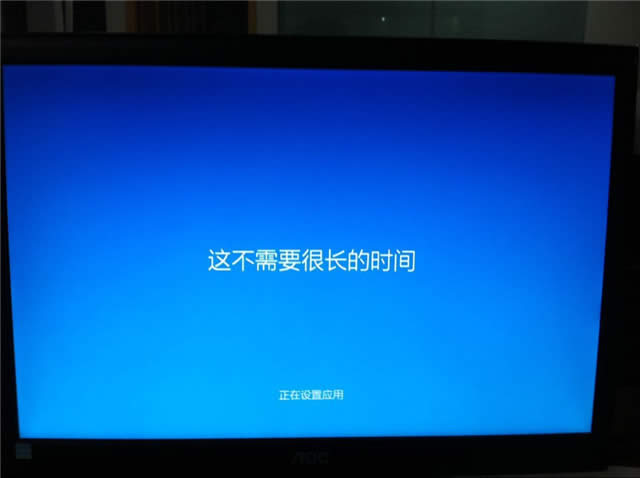 win7雨林木風安裝圖解詳情(6) 6、最后就能進入雨林木風win764位系統了,證明win7雨林木風重裝就完成了。
win7雨林木風安裝圖解詳情(7) 以上就是win7雨林木風安裝系統的全部圖解教程內容了,是不是簡單呢?還不會的朋友們就趕緊試試吧!更多的系統下載和安裝教程,敬請關注我們的官方網站! 系統軟件一般是在計算機系統購買時隨機攜帶的,也可以根據需要另行安裝。 |