

windows8系統重裝到U盤圖文詳細教程圖解
發布時間:2020-11-24 文章來源:xp下載站 瀏覽:
|
系統軟件是指控制和協調計算機及外部設備,支持應用軟件開發和運行的系統,是無需用戶干預的各種程序的集合,主要功能是調度,監控和維護計算機系統;負責管理計算機系統中各種獨立的硬件,使得它們可以協調工作。系統軟件使得計算機使用者和其他軟件將計算機當作一個整體而不需要顧及到底層每個硬件是如何工作的。 很多的新手朋友是不懂的如何利用U盤安裝原版系統win8的,品牌的原版系統windows8最近更新了最新的內容,想要嘗嘗新鮮事物的用戶們,不妨也來學習重裝原版系統win8的詳細內容吧。 旗艦版win8被稱之為是菜鳥們的天堂,說明這款旗艦版windows8系統是很受到用戶們的好評和喜愛的,所以今天也特意帶來了U盤安裝旗艦版win8專業版的教程給大家。 windows8系統重裝到U盤的步驟: 第一步: 在U盤之家官方網站(www.kkzj.com )下載制作工具 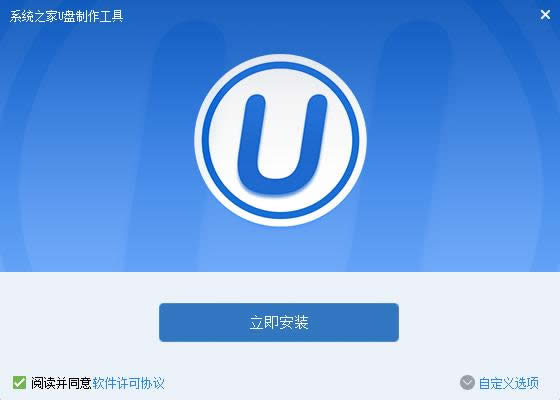 U盤重裝win8圖解詳情(1) 等待軟件安裝完成后,雙擊運行該工具,點擊一鍵制作。 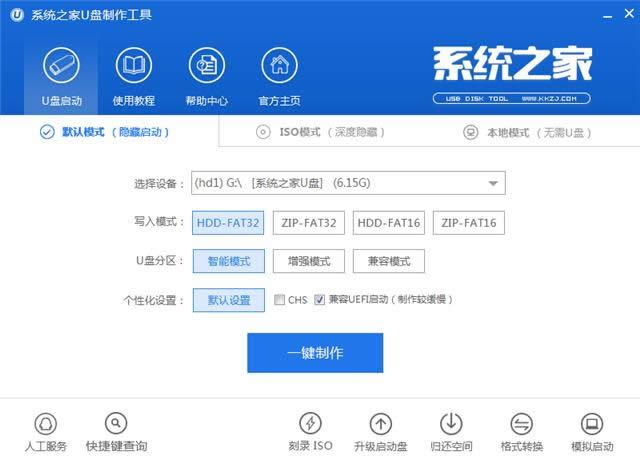 U盤重裝win8圖解詳情(2) 這時候會出現一個警告提示,如果你備份好了U盤內的數據,就點擊確定,我們執行下一步操作。 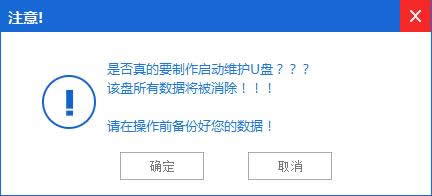 U盤重裝win8圖解詳情(3) 然后進入制作啟動U盤的過程,大約需要幾分鐘時間,耐心等待即可。在中途不要有任何的操作,以保證制作U盤啟動盤過程的流暢性。 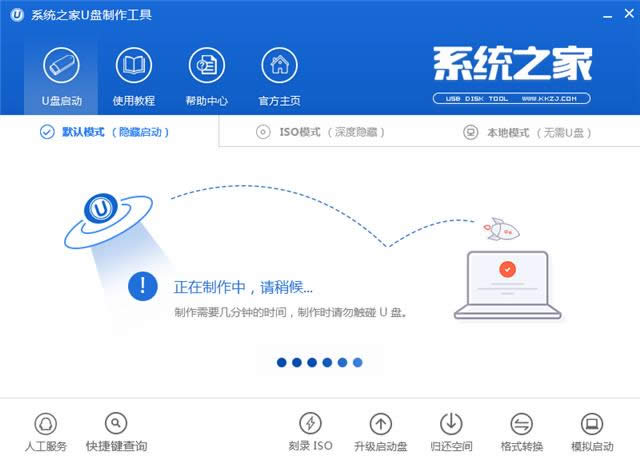 U盤重裝win8圖解詳情(4) U盤重裝win8第二步: 把制作好的啟動盤插入電腦,重啟后按下啟動快捷鍵,選擇【01】進入pe系統。  U盤重裝win8圖解詳情(5) 進入pe界面后,在桌面上彈出的備份還原工具選擇下載好的windows8系統鏡像,點擊確定后執行下一步。 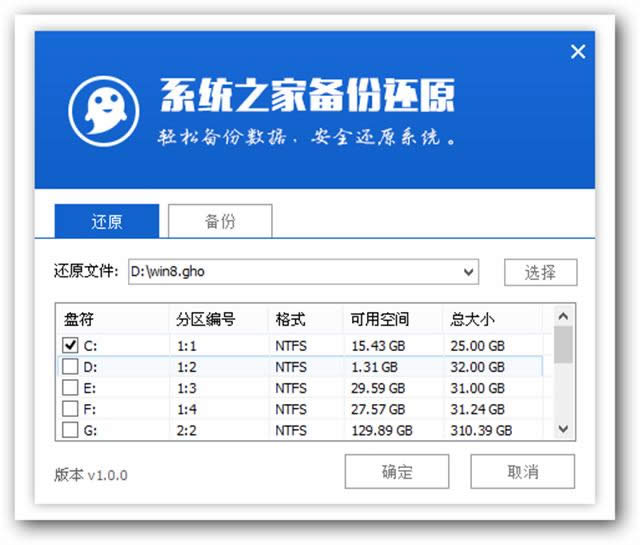 U盤重裝win8圖解詳情(6) 在彈出的提示框中選擇是即可。 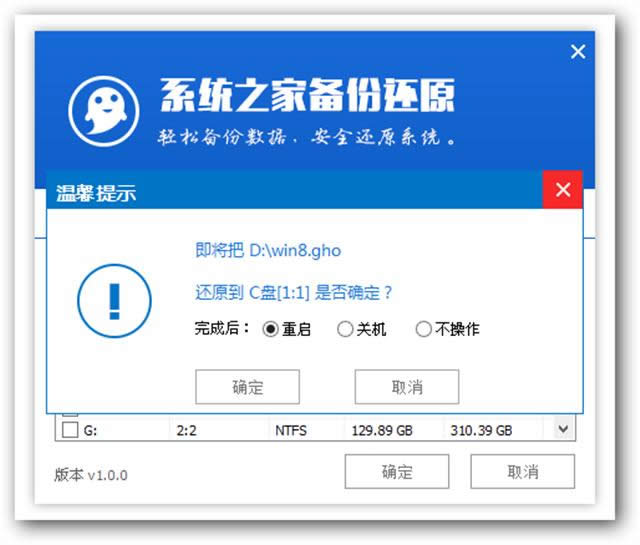 U盤重裝win8圖解詳情(7) 接著PE裝機工具就自動進行Ghost備份還原了,請耐心等待。  U盤重裝win8圖解詳情(8) 第三步: 下面就是重裝windows系統過程,這里以旗艦版windows8系統重裝過程進行展示。 重裝原版windows8過程無需操作,您只要耐心等待看著就可以了。  U盤重裝win8圖解詳情(9)  U盤重裝win8圖解詳情(10) 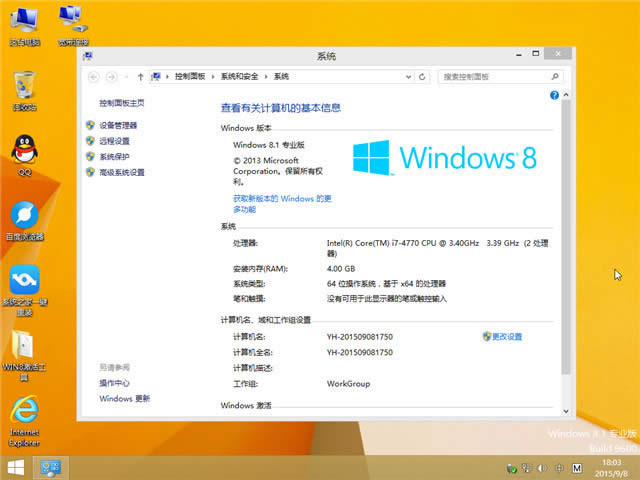 U盤重裝win8圖解詳情(11) 系統軟件一般是在計算機系統購買時隨機攜帶的,也可以根據需要另行安裝。 |