

小白一鍵重裝系統(安裝系統),本文教您小白怎樣一鍵重裝win10系統
發布時間:2019-01-15 文章來源:xp下載站 瀏覽:
|
系統軟件是指控制和協調計算機及外部設備,支持應用軟件開發和運行的系統,是無需用戶干預的各種程序的集合,主要功能是調度,監控和維護計算機系統;負責管理計算機系統中各種獨立的硬件,使得它們可以協調工作。系統軟件使得計算機使用者和其他軟件將計算機當作一個整體而不需要顧及到底層每個硬件是如何工作的。 現在,使用win10系統的用戶已經越來越多了,不過win10和舊系統相比有了不小的變化。win10系統使用久了卻變得不是特別流暢,不少用戶都想自己動手使用u盤重裝系統,又苦于小白不懂操作流程。這不,小編連夜給大家整理了這篇快捷有保障的小白一鍵重裝win10系統的圖文教程。 自從win10出來后大家都在使用它了,Win10正式版操作系統,與以往各版本操作系統相比,Win10正式版還具有更多各具特色的功能。可是Win10安裝方法一般都很復雜,為此,小編給大伙推薦小白一鍵重裝win10系統,下面,就是小白一鍵重裝win10系統的圖文。 小白怎么一鍵重裝win10系統 下載安裝小白一鍵重裝,
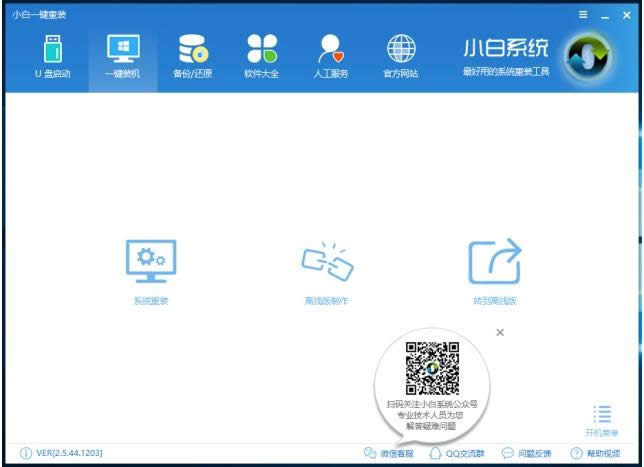
重裝系統圖解詳情-1 打開后點擊一鍵裝機,再點擊系統重裝
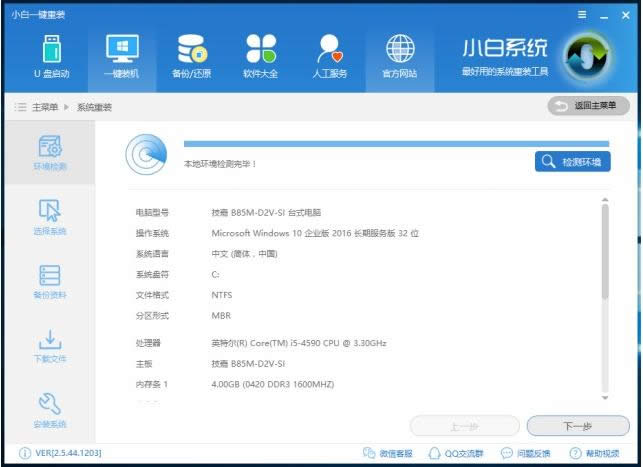
一鍵重裝圖解詳情-2 然后就是環境檢測了,不同以往的是新版小白對環境檢測更加用心,看它單獨分出一個步驟出來就知道了
重裝系統圖解詳情-3 檢測了環境之后,就點擊下一步進入系統選擇吧,這里的系統種類太多了,我們可以選擇一鍵重裝win10 64位
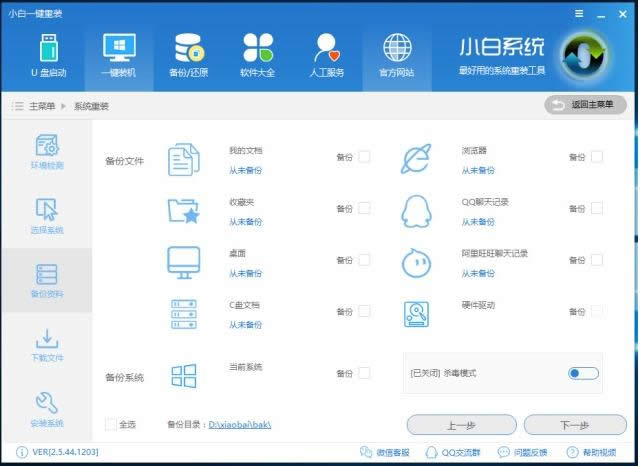
小白圖解詳情-4 選擇了系統之后,就來到了新版小白最大的亮點,備份資料。我們可以看到這里的備份擁有很多種類,而且簡潔明了,非常好用哦
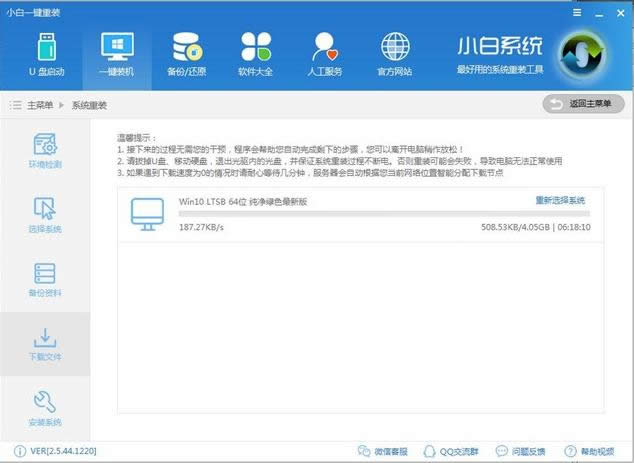
一鍵重裝圖解詳情-5 備份了系統之后,就開始下載系統文件了
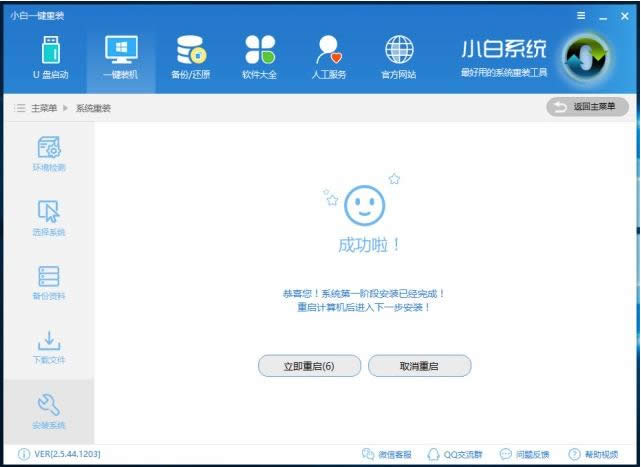
一鍵重裝圖解詳情-6 系統文件下載完,就重啟電腦吧
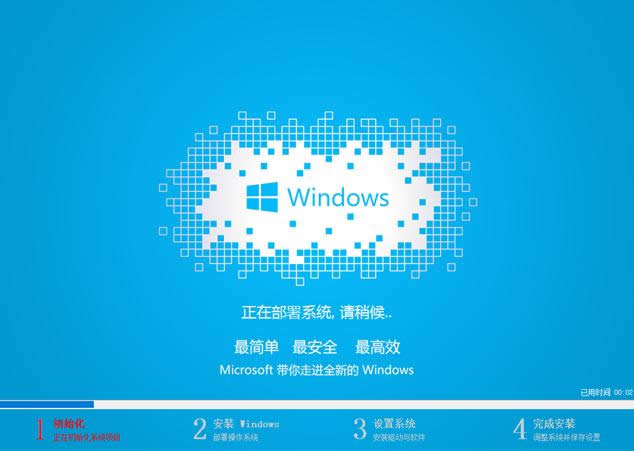
一鍵重裝圖解詳情-7 重啟之后開始安裝了
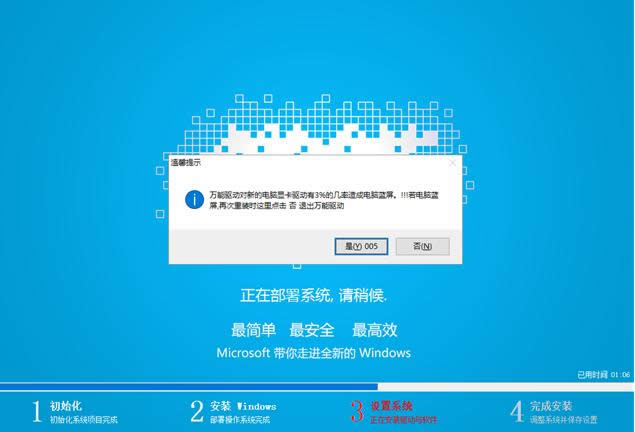
一鍵重裝圖解詳情-8 在這里點擊:是
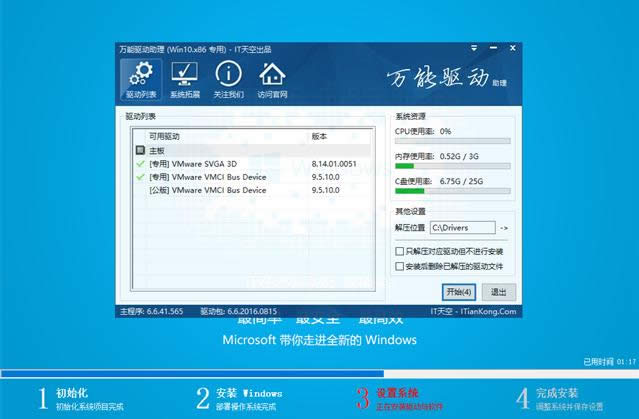
小白圖解詳情-9 可以選擇需要的驅動來安裝,一定要安裝的就是網卡驅動了。
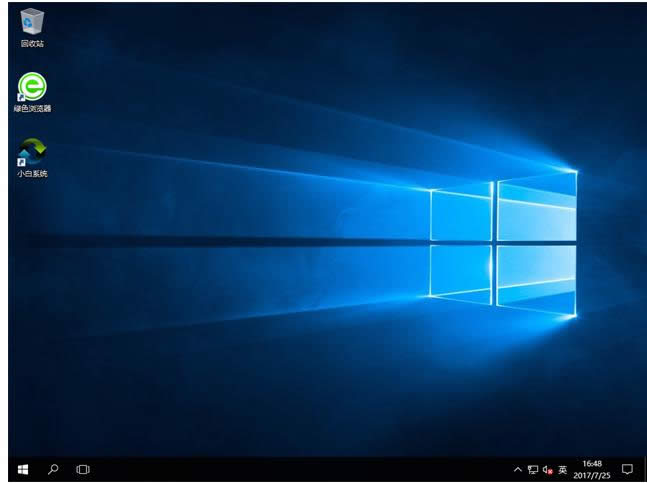
win10圖解詳情-10 再等待幾分鐘,系統就安裝好咯!
一鍵重裝圖解詳情-11 以上就是小白一鍵重裝win10系統的步驟。 系統軟件一般是在計算機系統購買時隨機攜帶的,也可以根據需要另行安裝。 |


相關文章
本類教程排行
系統熱門教程
本熱門系統總排行