

Windows7專業版系統安裝圖文教程(圖解)
發布時間:2022-04-18 文章來源:xp下載站 瀏覽:
|
系統軟件是指控制和協調計算機及外部設備,支持應用軟件開發和運行的系統,是無需用戶干預的各種程序的集合,主要功能是調度,監控和維護計算機系統;負責管理計算機系統中各種獨立的硬件,使得它們可以協調工作。系統軟件使得計算機使用者和其他軟件將計算機當作一個整體而不需要顧及到底層每個硬件是如何工作的。 網友在貼吧留言問小編win7專業版系統安裝怎么操作。已經制作好U盤啟動盤了,卻沒有合適的U盤安裝win7系統教程。真是太巧了,win7專業版系統安裝教程,剛好手上就有。接著,小編就把詳細好用的U盤安裝win7系統步驟分享給你們。 怎么重裝電腦系統?接著看下面的操作流程。 開機或者重啟電腦,連續按下F1鍵后,電腦會進入bios設置界面,通過鍵盤上的方向鍵選擇“Config”選項,再將光標移至“Serial ATA (SATA)”的選項并按下回車鍵,我們可以看到的是硬盤模式為Compatibility,所以我們按下回車鍵,在彈出的窗口下選擇AHCI模式后,按回車鍵確認并按F10保存并退出即可。如下圖所示: 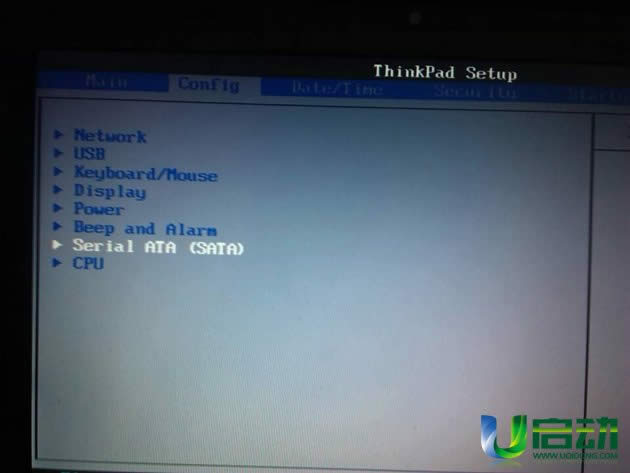 win7專業版系統安裝圖文教程圖1  win7專業版系統安裝圖文教程圖2 裝系統前的準備工作準備完畢了,小編就開始為大家介紹安裝系統的具體步驟了。 將事先準備好的u盤插入電腦的usb插口處,然后重啟電腦并按下相應的快捷鍵,在出現啟動項選擇畫面時選擇u盤啟動后,電腦便會進入u啟動的主菜單界面。如下圖所示:  win7專業版系統安裝圖文教程圖3 使用鍵盤上的方向鍵將光標移至“【02】使用u啟動win2003PE增強版(裝機推薦)”后按回車鍵確認,電腦便會啟動進入win2003PE系統。雙擊桌面上的“u啟動PE一鍵裝機工具”,在彈出應用程序的窗口中選擇放在u盤中的系統鏡像文件以及系統的版本。如下圖所示: 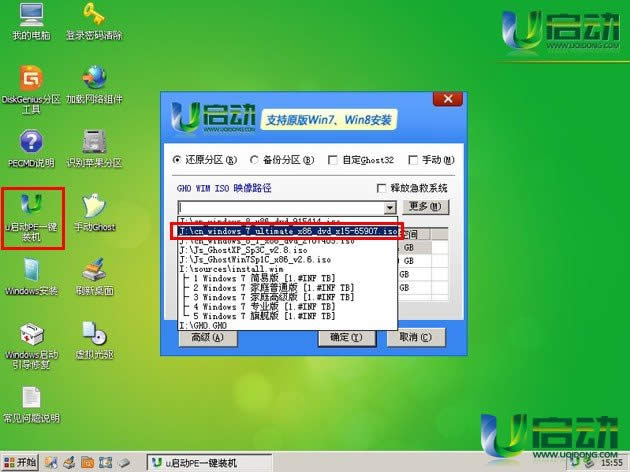 win7專業版系統安裝圖文教程圖4  win7專業版系統安裝圖文教程圖5 系統版本選擇完畢后就需要選擇需要安裝的磁盤,一般都為系統盤(也就是平時說的C盤),選擇完畢后按確定按鈕即可;如下圖所示: 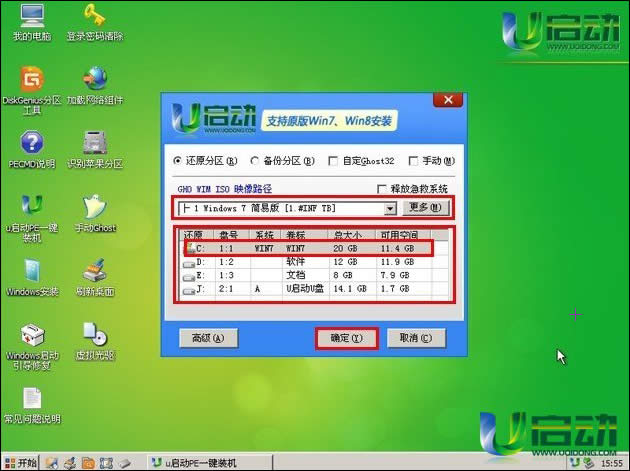 win7專業版系統安裝圖文教程圖6 隨后在出現的窗口下選擇分區格式后點擊確定按鈕即可;如下圖所示: 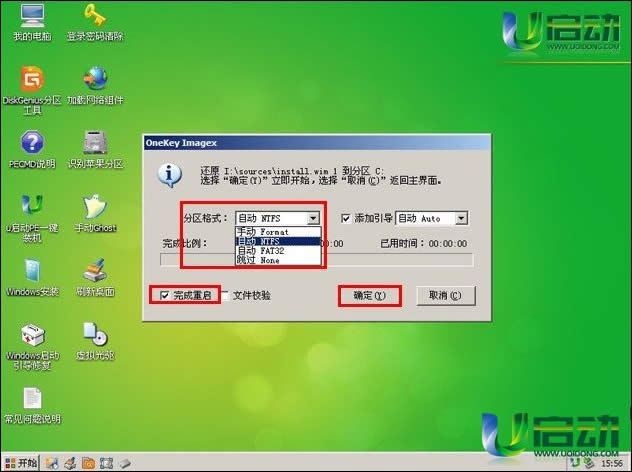 win7專業版系統安裝圖文教程圖7 接下來我們就不需要進行任何的操作,只需要耐心的等待系統自動安裝后重啟電腦即可。 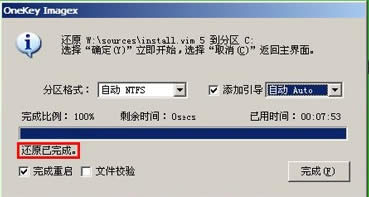 win7專業版系統安裝圖文教程圖8  win7專業版系統安裝圖文教程圖10 win7專業版系統安裝圖文教程的全部內容到此就結束了,現在U盤的廣泛使用,已經帶動了很多的網友都來學習U盤安裝win7系統教程,尤其是U盤輕便攜帶的優勢,沒有人是不喜歡的。再有就是電腦不帶光驅了,有了U盤安裝win7系統教程真的是太好了。 系統軟件一般是在計算機系統購買時隨機攜帶的,也可以根據需要另行安裝。 |