裝機高手教你如何安裝雙系統
發布時間:2022-04-13 文章來源:xp下載站 瀏覽:
|
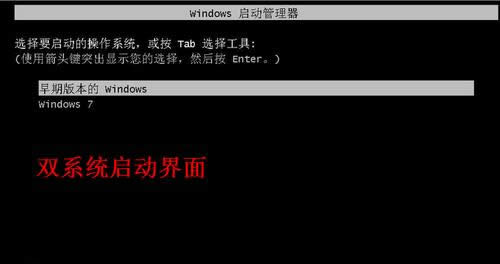
系統軟件是指控制和協調計算機及外部設備,支持應用軟件開發和運行的系統,是無需用戶干預的各種程序的集合,主要功能是調度,監控和維護計算機系統;負責管理計算機系統中各種獨立的硬件,使得它們可以協調工作。系統軟件使得計算機使用者和其他軟件將計算機當作一個整體而不需要顧及到底層每個硬件是如何工作的。 由于筆記本電腦的高效性和易攜帶性,越來越多的人都選擇使用筆記本電腦來工作或者娛樂。那么,我們能不能在筆記本電腦上安裝雙系統從而更好地區分開我們工作和生活的內容呢?接下來,小編就向大家詳細介紹筆記本電腦下如何安裝雙系統的詳細步驟。 今天小編提供的重裝雙系統所有操作都是在xp環境中完成的,在win7環境下做的演示,在xp系統中操作方法是一樣的。不過要雙系統安裝注意順序,只能是從xp到win7,而不能從win7到xp,否則會只能默認進入win7系統,而沒有開機時的系統選擇菜單。接著我們來看如何安裝雙系統。 如何安裝雙系統呢?其實從xp重裝雙系統win7方法是非常簡單的,采用硬盤安裝雙系統的方法是最簡便和快捷的,而且這種雙系統安裝要比光盤安裝快很多。所以,在本經驗中,我著重來介紹硬盤安裝的方法。
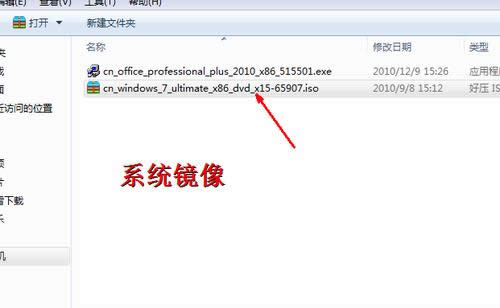
如何安裝雙系統圖解詳情(1) 首先在網上下載 一個windows7的系統鏡像。最好下載原版的系統,具體的版本可以根據自己的需要來選擇。
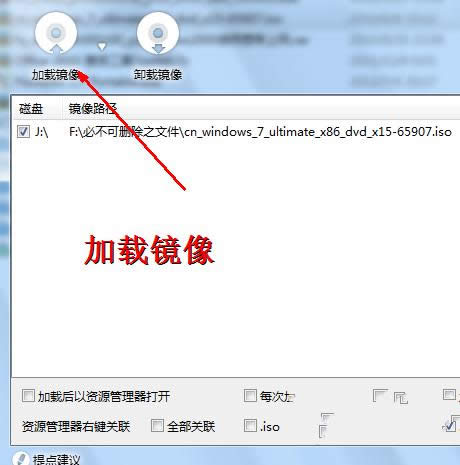
如何安裝雙系統圖解詳情(2) 下載好系統鏡像之后,找一個虛擬光驅軟件,將此系統鏡像加載,加載之后關掉這個虛擬軟件,然后回到資源管理器。
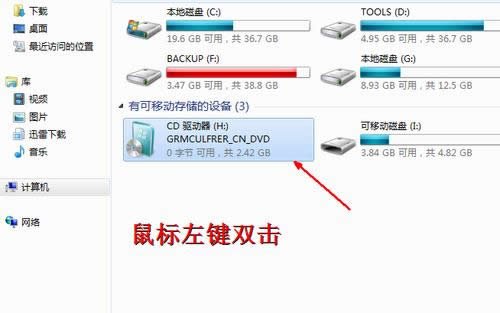
如何安裝雙系統圖解詳情(3) 在資源管理器中會發現一個新的移動設備,就跟真實的光驅一樣,其實這就是我們加載的虛擬鏡像。你只需雙擊這個移動磁盤,就可以打開安裝程序了。
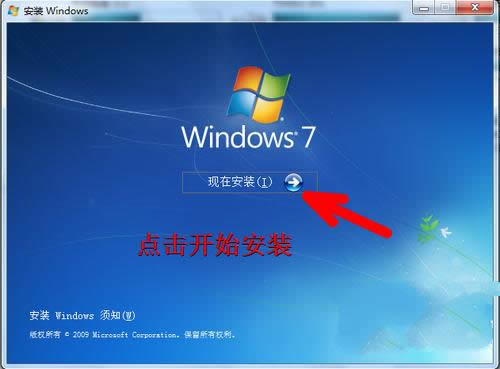
如何安裝雙系統圖解詳情(4) 如圖所示,這便是windows7的安裝程序,中間有一個開始安裝的按鈕,點擊此按鈕之后便開始安裝系統了。
如何安裝雙系統圖解詳情(5) 通過這篇如何安裝雙系統的教程,現在你知道如何安裝雙系統了吧!我們就可以很快地安裝xpwin7雙系統了,是不是很開心咧?大家一定要學會這個方法哦,只要學會了這個方法,以后無論是使用電腦還是出去裝逼都會非常愉快,小編可不是騙人的,這是真的。 系統軟件一般是在計算機系統購買時隨機攜帶的,也可以根據需要另行安裝。 |