

Windows10系統設置系統更新時間與更新方式圖文教程(圖解)
發布時間:2022-04-08 文章來源:xp下載站 瀏覽:
|
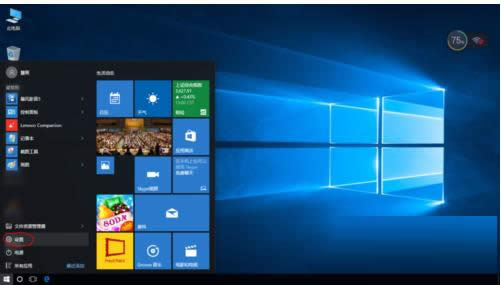
隨著電腦硬件和軟件的不斷升級,微軟的Windows也在不斷升級,從架構的16位、16+32位混合版(Windows9x)、32位再到64位, 系統版本從最初的Windows 1.0 到大家熟知的Windows 95、Windows 98、Windows ME、Windows 2000、Windows 2003、Windows XP、Windows Vista、Windows 7、Windows 8、Windows 8.1、Windows 10 和 Windows Server服務器企業級操作系統,不斷持續更新,微軟一直在致力于Windows操作系統的開發和完善。現在最新的正式版本是Windows 10。 很多Win10系統用戶都不習慣系統更新完成后會自動重啟電腦,覺得這樣非常麻煩,于是想在Win10系統中更改系統更新時間和更新方式,避免出現更新完成后會自動重啟電腦的情況。那么,這該如何操作呢?其實,系統更新設置選擇了自動更新并重啟就會出現這問題,現在,小魚一鍵重裝系統小編就來介紹Win10系統設置系統更新時間和更新方式的方法。 操作步驟如下: 1、打開設置(點擊電腦開始菜單里的系統模樣的圖標,左半部分會顯示“設置”選項)如圖所示:
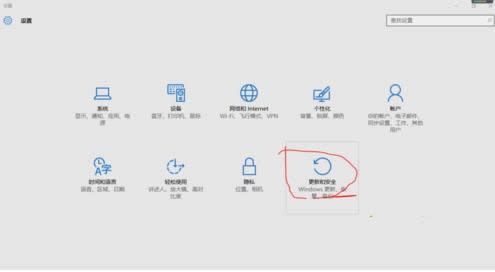
2、選擇“更新和安全”。
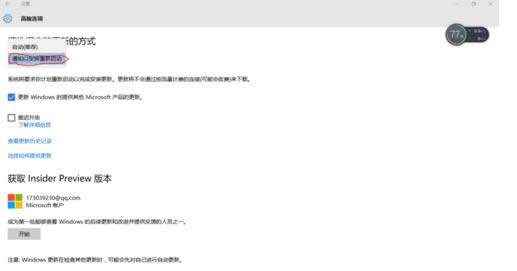
3、點擊下方“高級選項”,新頁面中有“請選擇更新方式”,點擊下拉菜單,選擇“自動”或“通知以安排重新啟動”。
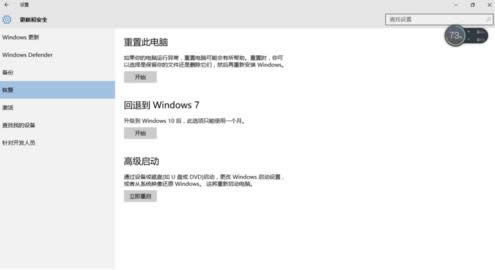
4、如果Windows10系統用得不習慣的話,可以通過左側“系統恢復”還原到W7系統。
5、選擇完成后即刻生效,不需要重啟電腦。
要是你也不習慣系統更新完成后會自動重啟電腦,那就試試上面介紹的方法來設置系統更新時間和更新方式,希望本文介紹的方法可以幫助到大家。 Microsoft Windows,是美國微軟公司研發的一套操作系統,它問世于1985年,起初僅僅是Microsoft-DOS模擬環境,后續的系統版本由于微軟不斷的更新升級,不但易用,也慢慢的成為家家戶戶人們最喜愛的操作系統。
|
本文章關鍵詞: Win10系統設置系統更新時間與更新方式圖文詳細教程
相關文章
本類教程排行
系統熱門教程
本熱門系統總排行