

Windows7系統任務欄添加計算機圖標圖文教程(圖解)
發布時間:2022-04-03 文章來源:xp下載站 瀏覽:
|
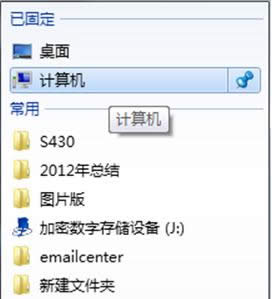
隨著電腦硬件和軟件的不斷升級,微軟的Windows也在不斷升級,從架構的16位、16+32位混合版(Windows9x)、32位再到64位, 系統版本從最初的Windows 1.0 到大家熟知的Windows 95、Windows 98、Windows ME、Windows 2000、Windows 2003、Windows XP、Windows Vista、Windows 7、Windows 8、Windows 8.1、Windows 10 和 Windows Server服務器企業級操作系統,不斷持續更新,微軟一直在致力于Windows操作系統的開發和完善。現在最新的正式版本是Windows 10。 有些用戶發現在Win7系統中無法直接把“計算機”圖標直接拖動到任務欄,而XP系統中是可以把“我的電腦”圖標直接拖動到任務欄。怎么會這樣呢?這是由于Win7系統引入了新的功能“庫”,鎖定到任務欄的計算機不能直接打開“計算機”。現在,小魚一鍵重裝系統小編就來教大家Win7系統任務欄添加計算機圖標的操作方法。
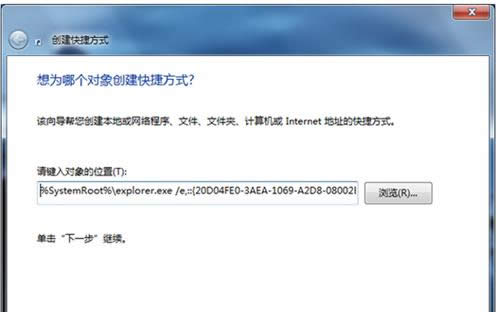
具體添加教程如下:
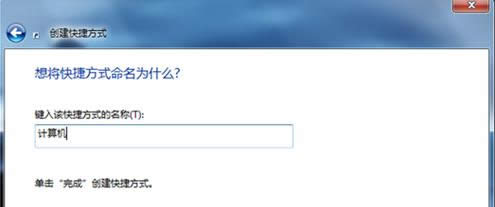
2、把快捷鍵名稱設置為“計算機”,完成;
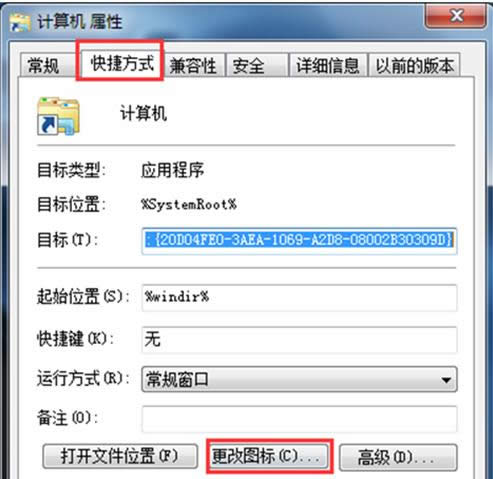
3、桌面就生成了“計算機”的快捷方式,右鍵點擊,選擇“屬性”,在“快捷方式”一欄選擇“更改圖標”;
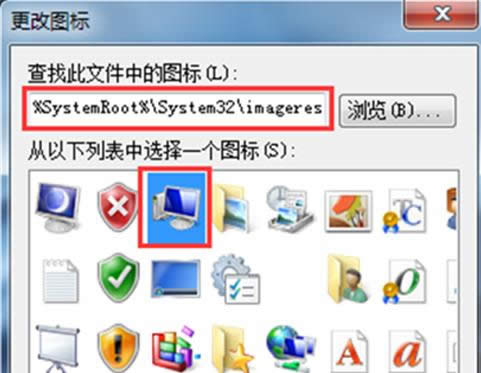
4、鍵入:%SystemRoot%\System32\imageres.dll回車,找到并選中“計算機”的圖標;
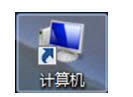
5、然后就生成計算機的快捷方式了;
6、將我們創建的計算機圖標拖動至任務欄鎖定。 Microsoft Windows,是美國微軟公司研發的一套操作系統,它問世于1985年,起初僅僅是Microsoft-DOS模擬環境,后續的系統版本由于微軟不斷的更新升級,不但易用,也慢慢的成為家家戶戶人們最喜愛的操作系統。
|
本文章關鍵詞: Win7系統任務欄添加計算機圖標圖文詳細教程(圖文)
相關文章
本類教程排行
系統熱門教程
本熱門系統總排行