

電腦重裝系統(安裝系統)設置bios
發布時間:2021-11-22 文章來源:xp下載站 瀏覽:
|
系統軟件是指控制和協調計算機及外部設備,支持應用軟件開發和運行的系統,是無需用戶干預的各種程序的集合,主要功能是調度,監控和維護計算機系統;負責管理計算機系統中各種獨立的硬件,使得它們可以協調工作。系統軟件使得計算機使用者和其他軟件將計算機當作一個整體而不需要顧及到底層每個硬件是如何工作的。 你們都知道重裝系統設置bios了吧,當電腦出現嚴重問題的時候,就需要重裝系統了,當然重裝系統的第一步就是進入主板設置bios,很多電腦新手對重裝系統bios設置還是一竅不通,那么就讓小編告訴大家電腦重裝系統設置bios的方法吧,保證讓大家學會。 電腦開機前都會有一個提示進入bios的畫面一閃而過。會提示你是按F2或者DELETE鍵進入bios。臺式機常是DEL鍵,而筆記本多F2鍵,具體的參考開機的時候的提示。 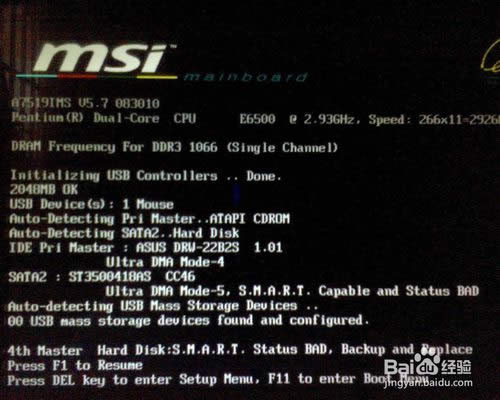  臺式機的界面稍微比較復雜點,筆記本的比較簡單。Bios界面不支持鼠標操作,是用方向鍵移動光標的。這里先以筆記本的說明一下,我們常用到的是security功能(設置bIOS密碼)和BOOT功能(設置啟動方式)進入BOOT后你會發現BOOT的order(次序)也就是說主板會依次檢查從哪個方式加載系統。 那么你要做的就是把USB HDD提到IDE(硬盤模式的前面)這樣系統就會從U盤啟動。 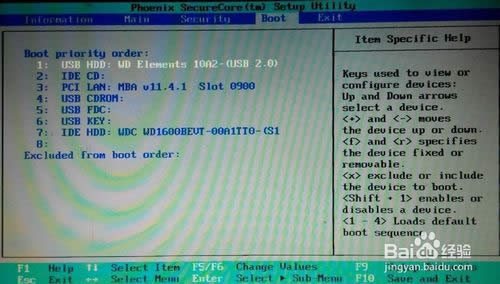  至于臺式機的BIOS是在adcanced高級bios設置里有 first BOOTS設置,其設置方式和前面說的類似。(只不過老式主板不支持從U盤啟動,不知道你還有那種古董沒) 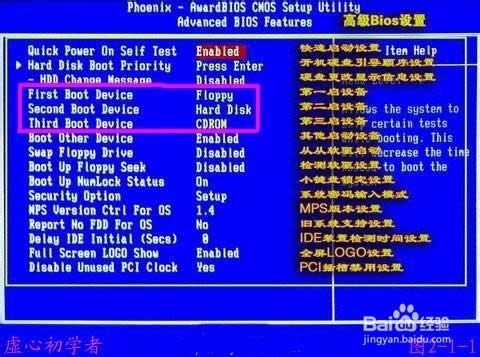 設置完之后可以按esc鍵退出,提示你save&exit 你就選擇yes(保存并退出設置)這樣BIOS設置也完成了。 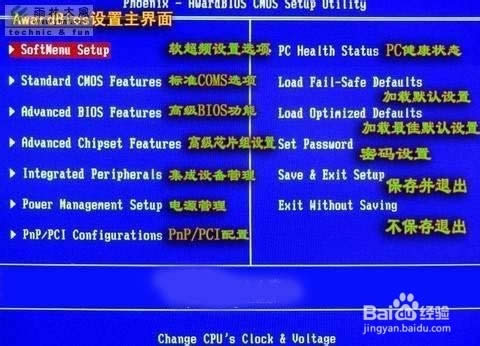 5補充知識:設置BIOS密碼。 很少很少人設置bios密碼,因為忘記了會比較麻煩點。不過有特殊安全需求可以設置一個。 筆記本的是進入security,里面有set password。臺式機bios一樣有set password 設置密碼之后該干什么?對牢記密碼。 系統安裝是個熟能生巧的活,其實很簡單。重要的是數據的保護。 其它相關資料我也在其它篇目里進行了講解 放在文庫的是整理后的資料 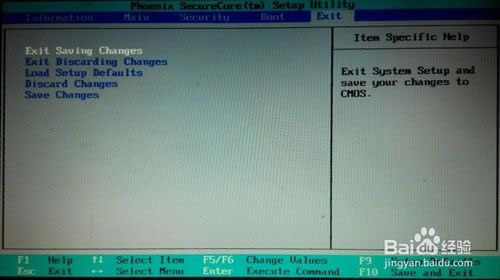 綜上所述,這就是電腦重裝系統設置bios的方法了,以上的操作方法是不是非常簡單,只要小編的方法一步步安裝下去,如果感興趣的朋友就可以嘗試小編這個方法動手試一試,覺得不錯還可以分享給身邊的小伙伴們,希望這篇文章能幫到大家。 系統軟件一般是在計算機系統購買時隨機攜帶的,也可以根據需要另行安裝。 |
相關文章
下一篇:光盤重裝系統(安裝系統)詳細圖解